Este guia apresenta, de forma prática o processo de instalação do Oracle VirtualBox no Windows, a criação e configuração de uma máquina virtual e a instalação do Debian.
A proposta é construir um ambiente de laboratório utilizando recursos do próprio computador, permitindo executar um sistema operacional Linux de forma isolada dentro do Windows.
Esse tipo de ambiente é bastante útil para estudos de Linux, servidores, redes, Docker, DevOps e outras tecnologias relacionadas à infraestrutura e desenvolvimento.
O que é virtualização?
Virtualização é uma tecnologia que permite criar computadores virtuais dentro de um computador físico.
Em vez de instalar um sistema operacional diretamente no hardware, podemos utilizar um software de virtualização para criar uma máquina virtual que possui recursos virtuais próprios, como memória RAM, processador, armazenamento e interface de rede.
Neste laboratório, o computador físico utilizará o Windows 10 como sistema operacional principal. Dentro dele será executado o Oracle VirtualBox, que será responsável por criar e executar uma máquina virtual contendo o sistema operacional Debian.
De forma simplificada, teremos a seguinte estrutura:
Computador físico
       |
       v
    Windows
       |
       v
   VirtualBox
       |
       v
Máquina Virtual
       |
       v
     Debian
O que é o Oracle VirtualBox?
O Oracle VirtualBox é uma plataforma de virtualização que permite criar e executar máquinas virtuais em um computador físico.
Uma máquina virtual utiliza recursos do computador hospedeiro para funcionar. Esses recursos podem ser distribuídos de acordo com a necessidade do laboratório, como quantidade de memória RAM, processadores virtuais, espaço em disco e configuração de rede.
Durante este guia, alguns conceitos serão utilizados com frequência:
- Host: computador físico onde o VirtualBox está instalado.
- Guest: sistema operacional executado dentro da máquina virtual.
- Máquina virtual: computador virtual criado pelo VirtualBox.
- Virtualização: tecnologia utilizada para disponibilizar recursos virtuais para a máquina.
Pré-requisitos
Antes de iniciar o laboratório, é importante verificar se o computador possui recursos suficientes para executar uma máquina virtual.
- Windows compatível com a versão utilizada do VirtualBox.
- Processador com suporte à virtualização.
- Memória RAM disponível para o sistema convidado.
- Espaço livre em disco.
- Permissão para instalar programas no Windows.
- Conexão com a Internet para obter os instaladores e a imagem ISO do Debian.
A máquina virtual compartilhará os recursos do computador físico. Por isso, a quantidade de memória RAM, capacidade de processamento e espaço disponível em disco devem ser consideradas antes de definir a configuração da máquina virtual.
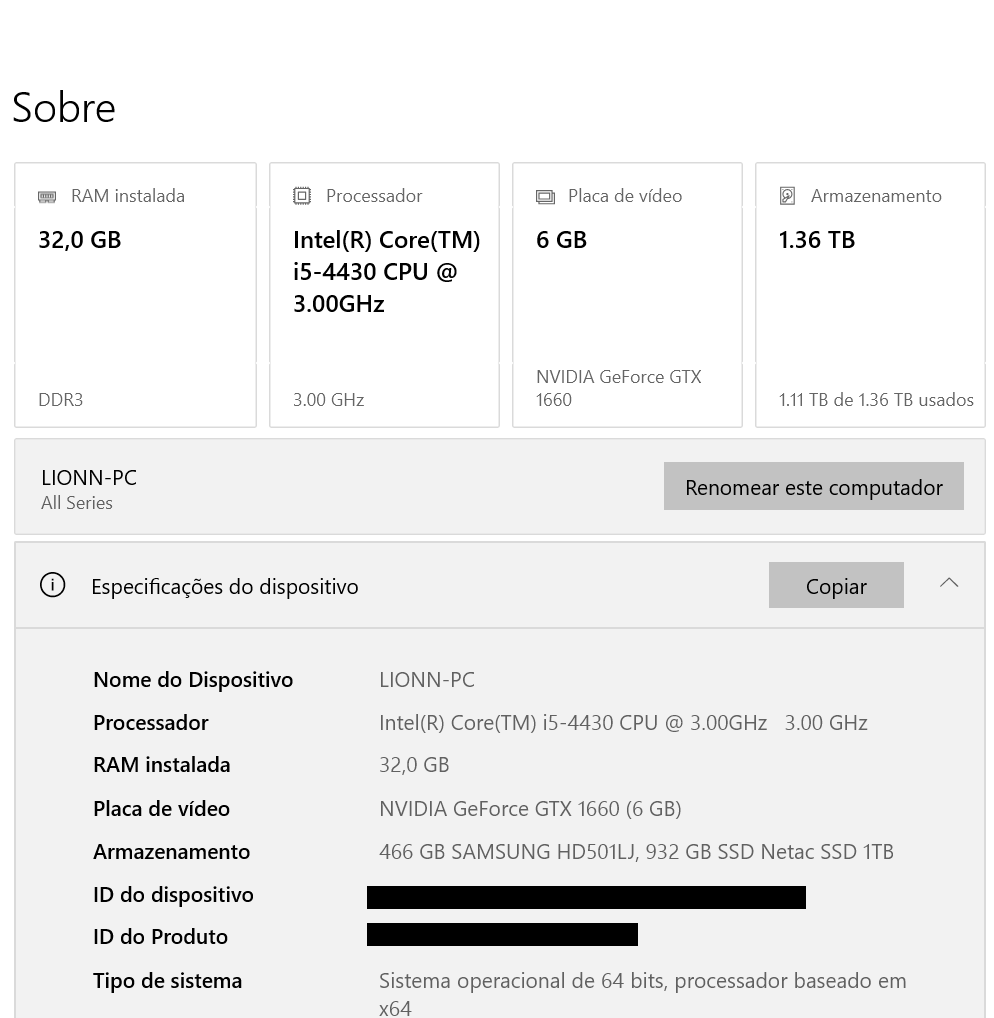
(Imagem 01: Representação do computador fisico que iremos instalar o Oracle VirtualBox)
Obtendo o instalador do VirtualBox
O primeiro passo é obter o instalador do Oracle VirtualBox.
A versão utilizada neste laboratório deve ser obtida diretamente na página oficial do projeto.
Página oficial de download do Oracle VirtualBox
Na página de downloads, localize a opção correspondente ao sistema operacional Windows e faça o download do instalador. 
(Imagem 02: Página de download do Oracle VirtualBox)
Você pode fazer o download também através da nossa página Oracle Virtual Box.
Obtendo a imagem ISO do Debian
Além do VirtualBox, será necessária uma imagem ISO do Debian para realizar a instalação do sistema operacional na máquina virtual.
A imagem ISO pode ser obtida diretamente no site oficial do Debian:
Página oficial de download do Debian
Na página de downloads, localize a imagem ISO que será utilizada neste laboratório e faça o download.
Após concluir o download, mantenha o arquivo ISO em um local de fácil acesso. Ele será utilizado posteriormente durante a criação e configuração da máquina virtual.
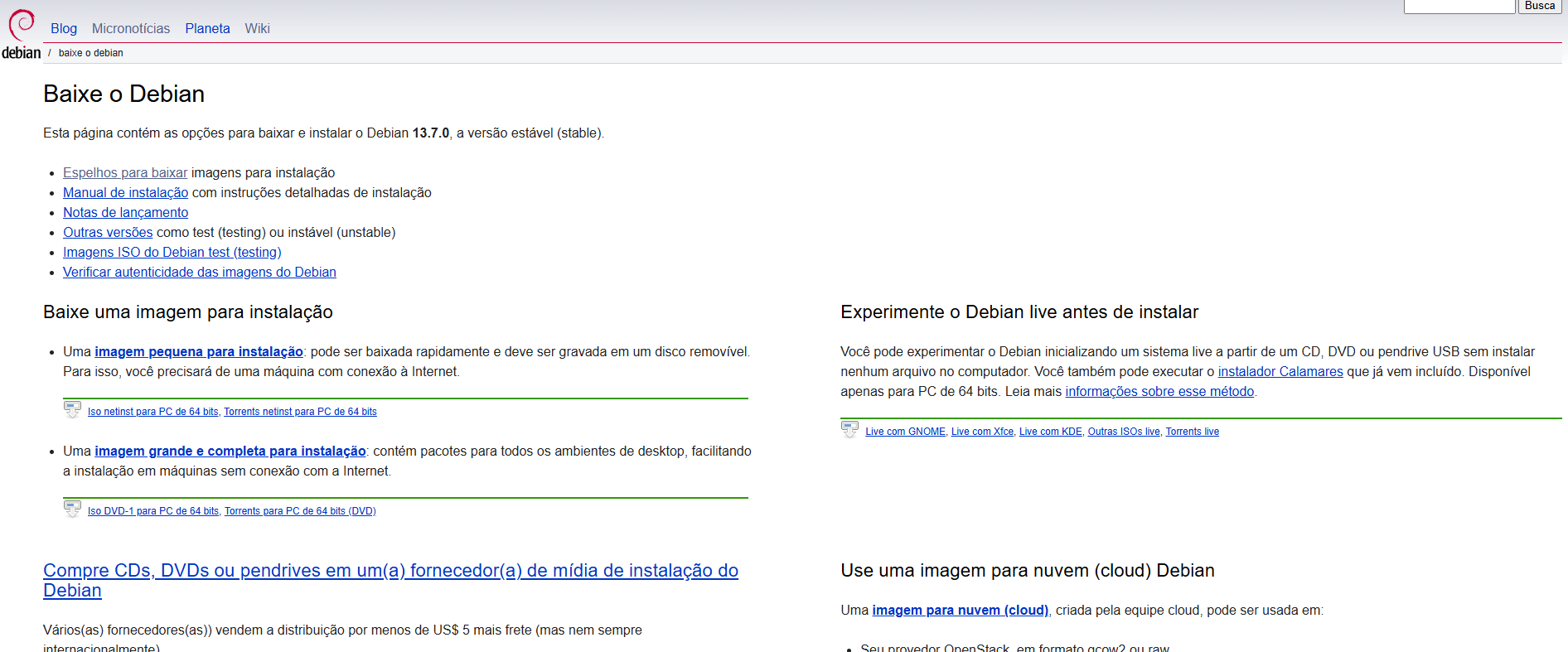
(Imagem 03: Página oficial de download da imagem ISO Debian)
Instalando o VirtualBox
Após concluir o download, localize o arquivo de instalação e execute-o.
O Windows poderá solicitar a autorização para executar o instalador. Confirme a execução para iniciar o processo.

(Imagem 04: Tela de boas-vindas do Oracle VirtualBox - Instalação)
Termos de Licença
Nesta etapa, o instalador apresenta os termos de licença do Oracle VirtualBox.
Leia os termos apresentados e marque a opção de aceite para continuar.

(Imagem 05: Termos de Licença do Oracle VirtualBox)
Selecionando os componentes
O instalador apresenta os componentes que serão instalados juntos com o VirtualBox.
Para este laboratório, as opções padrão podem ser mantidas.
Entre os componentes disponibilizados estão os recursos necessários para executar as máquinas virtuais, suporte à rede virtual e integração com determinados dispositivos.

(Imagem 06: Selecionando os componentes do Oracle VirtualBox)
Diretório de instalação
Nesta etapa é possível definir o diretório onde o VirtualBox será instalado.
Para este laboratório, será utilizado o diretório padrão sugerido pelo instalador.
Caso exista uma necessidade específica, o diretório pode ser alterado de acordo com a organização do seu sistema.

(Imagem 07: Definindo o diretório de instalação do Oracle VirtualBox)
Componentes de rede
O VirtualBox instala componentes necessários para disponibilizar interfaces de rede virtuais para as máquinas virtuais.
Durante essa etapa, o Windows pode informar que a conexão de rede poderá ser temporariamente interrompida enquanto os componentes são instalados.
Confirme a instalação para continuar.

(Imagem 08: Aviso sobre os componentes necessários para disponibilizar as interfaces de rede virtuais)
Missing Dependencies
O instalador pode exibir um aviso sobre dependências ausentes do Python (Python Core / win32api).
Esse aviso está relacionado aos bindings Python do VirtualBox, usados para automação via linha de comando. Para este laboratório, clique em "Yes" (Sim) para continuar a instalação normalmente e ignorar esse aviso.
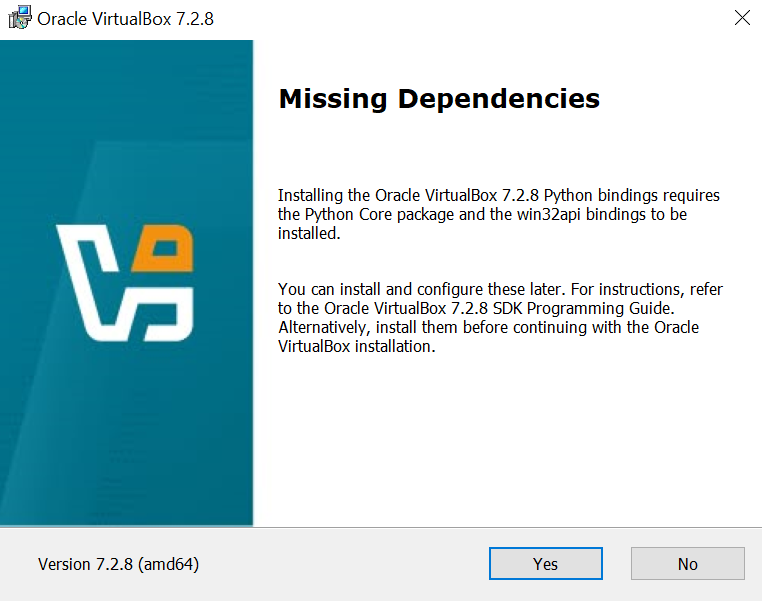
(Imagem 09: Aviso sobre as dependências do Python (Python Core / win32api) )
Atalhos e associações de arquivos
O instalador permite selecionar atalhos e associações de arquivos que serão criados no Windows.
Para este laboratório, as opções padrão podem ser mantidas.

(Imagem 10: Definindo os atalhos e associações de arquivos)
Iniciando a instalação
Depois de revisar as opções selecionadas, inicie a instalação do VirtualBox.
O instalador copiará os arquivos necessários para o sistema e realizará as configurações.
Dependendo da configuração do Windows, o sistema pode solicitar autorização para instalar drivers utilizados pelo VirtualBox para o funcionamento de recursos virtuais como interfaces de rede e outros dispositivos. Caso isso ocorra, confirme a instalação para continuar.

(Imagem 11: Iniciando a instalação / Barra de progresso)
Finalizando a instalação
Ao finalizar o processo, o instalador exibirá a confirmação de que o Oracle VirtualBox foi instalado.
Finalize o instalador e abra o VirtualBox para iniciar a configuração do ambiente.

(Imagem 12: Finalizando a instalação)
Abrindo o VirtualBox
Ao abrir o VirtualBox, será apresentada a interface principal do VirtualBox Manager.
Como esta é uma instalação nova, inicialmente não haverá máquinas virtuais cadastradas.
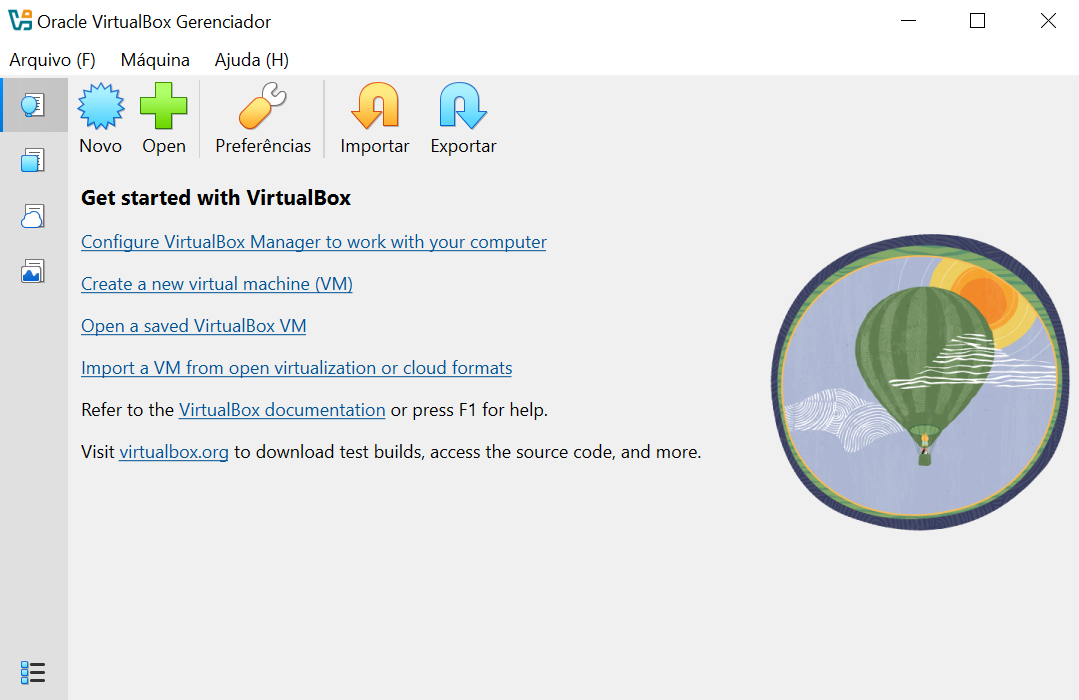
(Imagem 13: Abrindo o Virtualbox / Criando a primeira VM)
Verificando a instalação (opcional)
Além da interface gráfica, o VirtualBox disponibiliza ferramentas de linha de comando.
Uma forma simples de verificar a versão instalada é utilizar o comando VBoxManage.
VBoxManage --version
O comando deve ser executado no Prompt de Comando ou no PowerShell do Windows.
Caso o comando não seja reconhecido, feche e abra novamente o Prompt de Comando para que o PATH (caminho da variável) seja atualizado e carregado.
O comando deverá apresentar a versão do VirtualBox instalada no sistema.
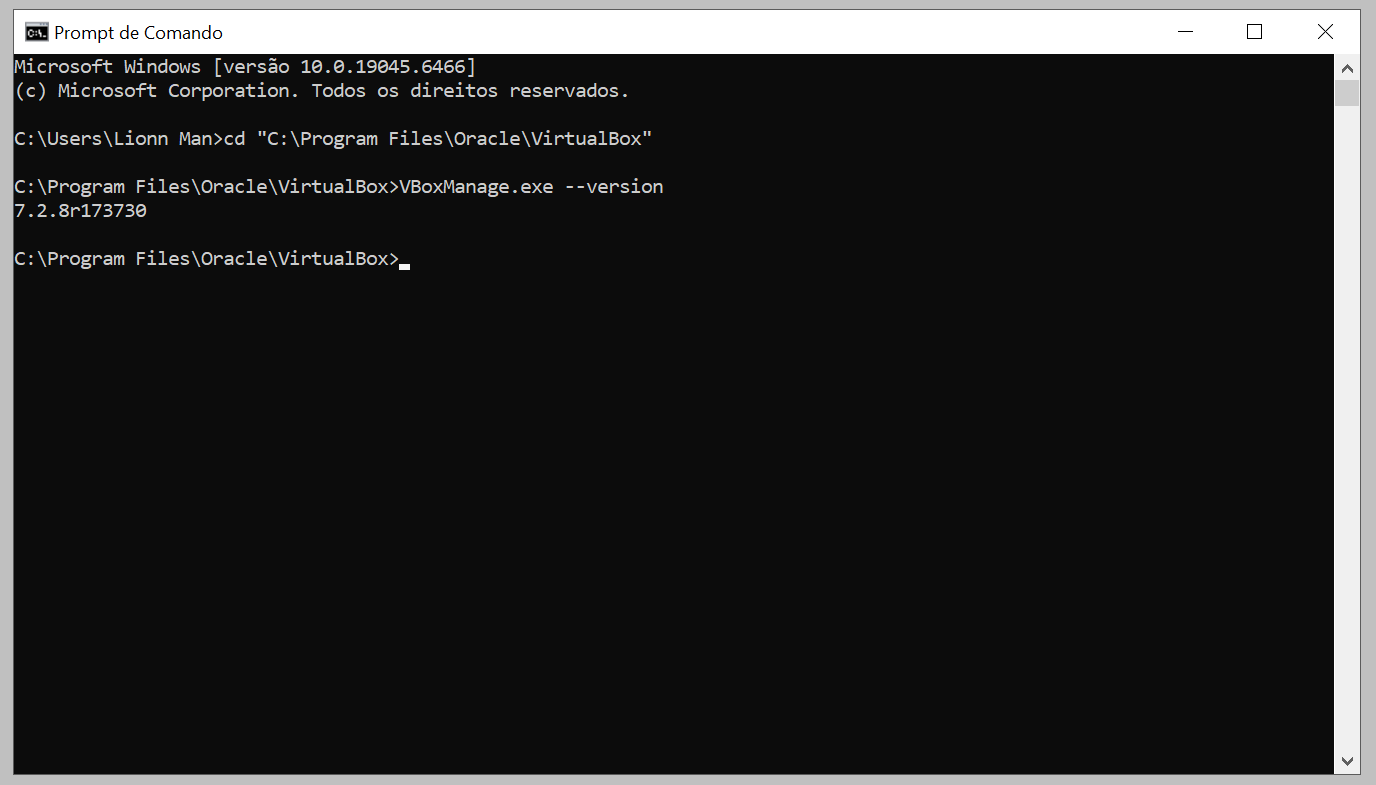
(Imagem 14: Verificando a instalação do Oracle VirtualBox no Windows através do Prompt de Comando)
Criando uma nova máquina virtual
Com o VirtualBox instalado, podemos iniciar a criação da máquina virtual que será utilizada neste laboratório.
Na interface principal do VirtualBox, selecione a opção para criar uma nova máquina virtual.
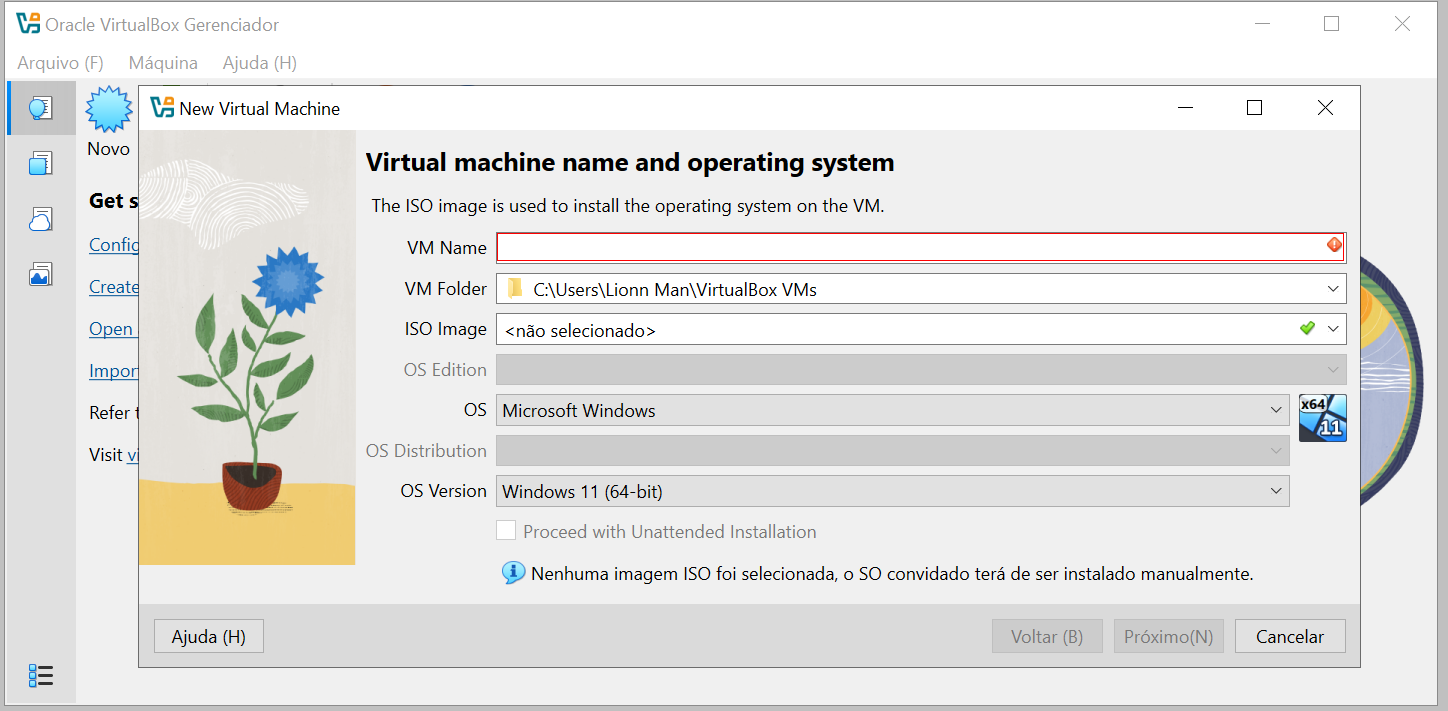
(Imagem 15: Criando uma nova máquina virtual)
Definindo o nome e o sistema operacional
Na primeira etapa da criação, será necessário informar o nome da máquina virtual e selecionar o sistema operacional que será instalado.
Para este laboratório, utilizaremos o Debian.
Defina um nome que facilite a identificação da máquina. Utilizaremos o nome da máquina como debian-lab.
Nome da máquina virtual: debian-lab
Sistema operacional: Linux
Distribuição: Debian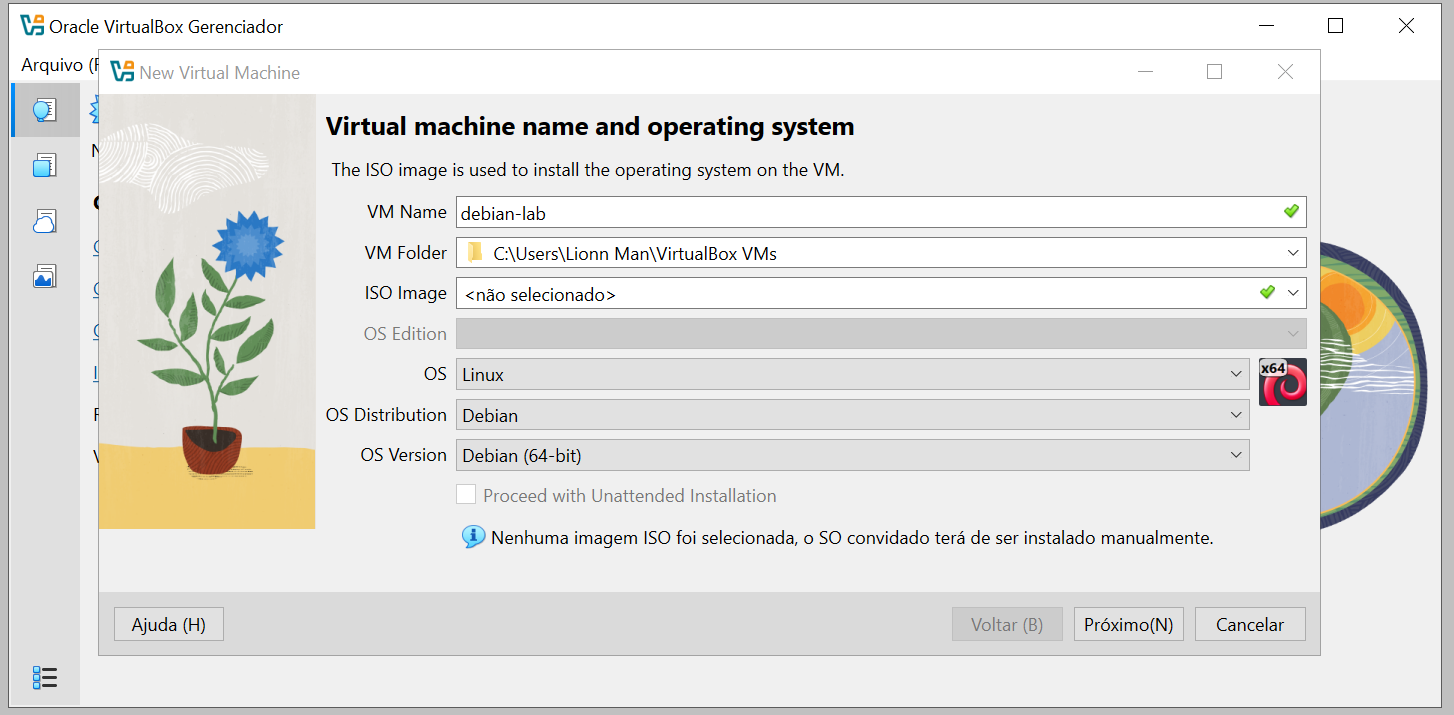
(Imagem 16: Definindo o nome da máquina virtual e sistema operacional)
Selecionando a imagem ISO
O VirtualBox permite informar a imagem ISO que será utilizada para instalar o sistema operacional.
Neste laboratório será utilizada uma imagem ISO do Debian.
A imagem ISO pode ser obtida diretamente no site oficial do Debian.
Página oficial de download do Debian
Após realizar o download, selecione a imagem ISO no assistente de criação da máquina virtual.
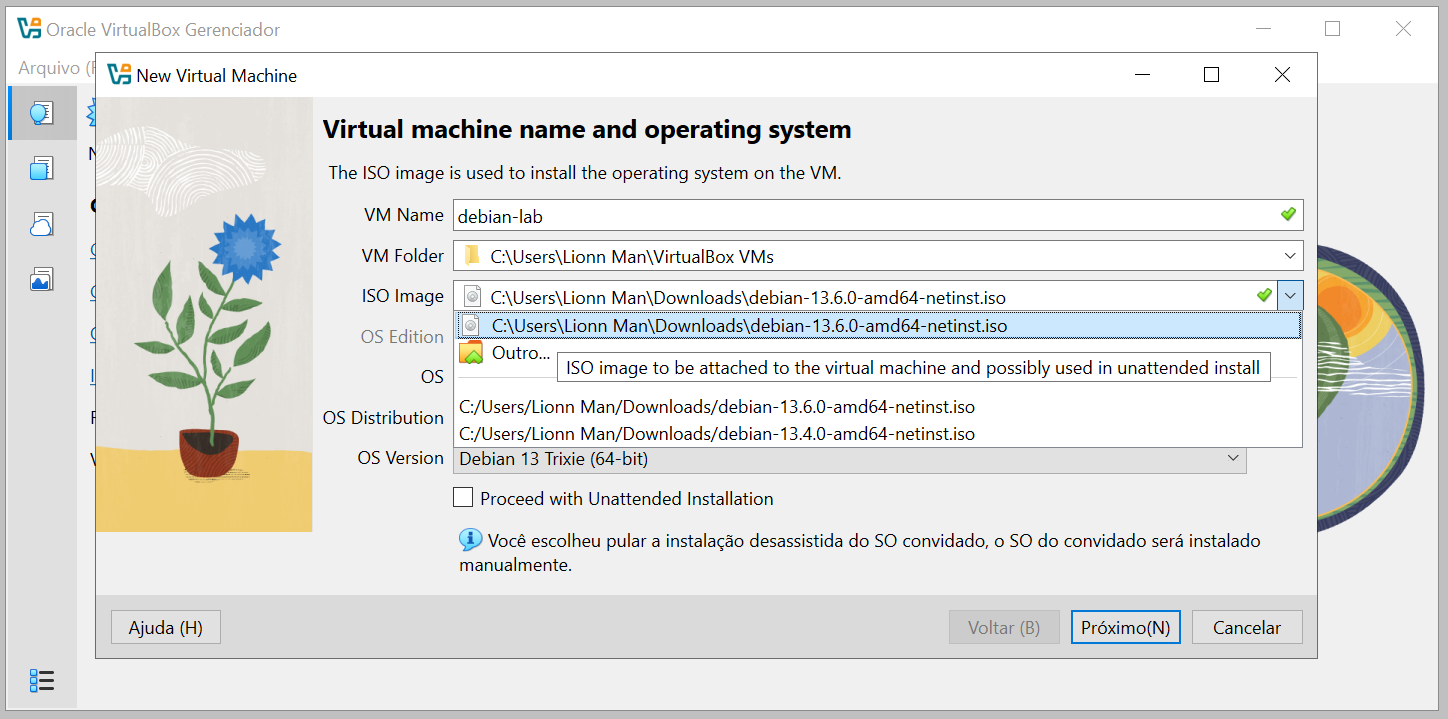
(Imagem 17: Selecionando a imagem ISO no Oracle VirtualBox)
Instalação não assistida
O VirtualBox pode oferecer uma instalação automatizada do sistema convidado.
Neste laboratório, será utilizada a instalação manual do Debian, permitindo acompanhar cada etapa do processo.
Caso essa opção seja apresentada, desmarque a instalação não assistida e prossiga com a configuração manual da máquina virtual.
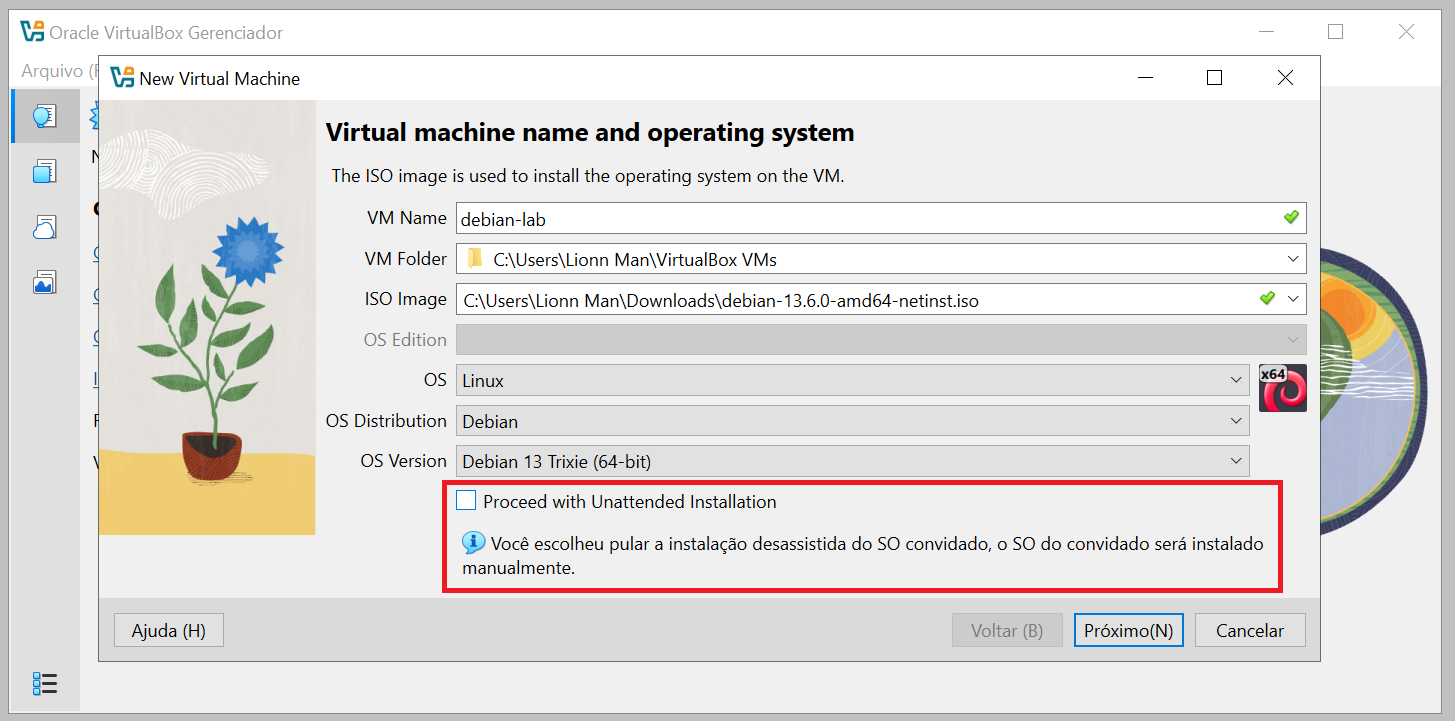
(Imagem 18: Tela de instalação da máquina virtual - Definindo a Instalação Assistida)
Configurando a memória RAM
A memória RAM da máquina virtual será reservada a partir da memória disponível no computador físico.
Para um laboratório básico com Debian, uma quantidade moderada de memória pode ser suficiente. A configuração deve levar em consideração a memória total disponível no computador.
Neste laboratório, será utilizada a configuração definida durante a criação da máquina virtual.
Memória RAM da máquina virtual: 2048 MB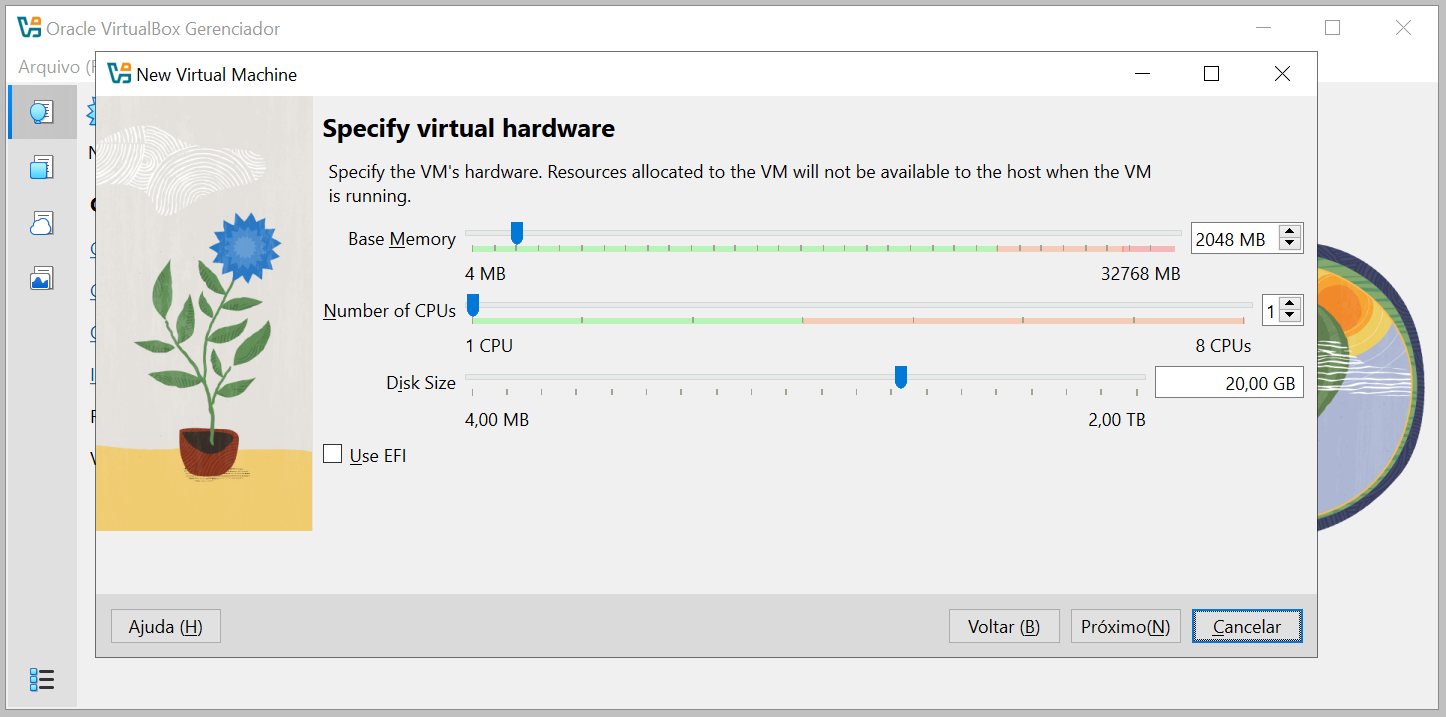
(Imagem 19: Tela de instalação da máquina virtual - Definindo o tamanho da memória RAM)
Configurando os processadores
Assim como a memória, os processadores utilizados pela máquina virtual são recursos disponibilizados através do computador físico.
Para este laboratório, será utilizada uma quantidade de processadores adequada para executar o Debian sem comprometer o funcionamento do sistema hospedeiro.
Processadores virtuais: 2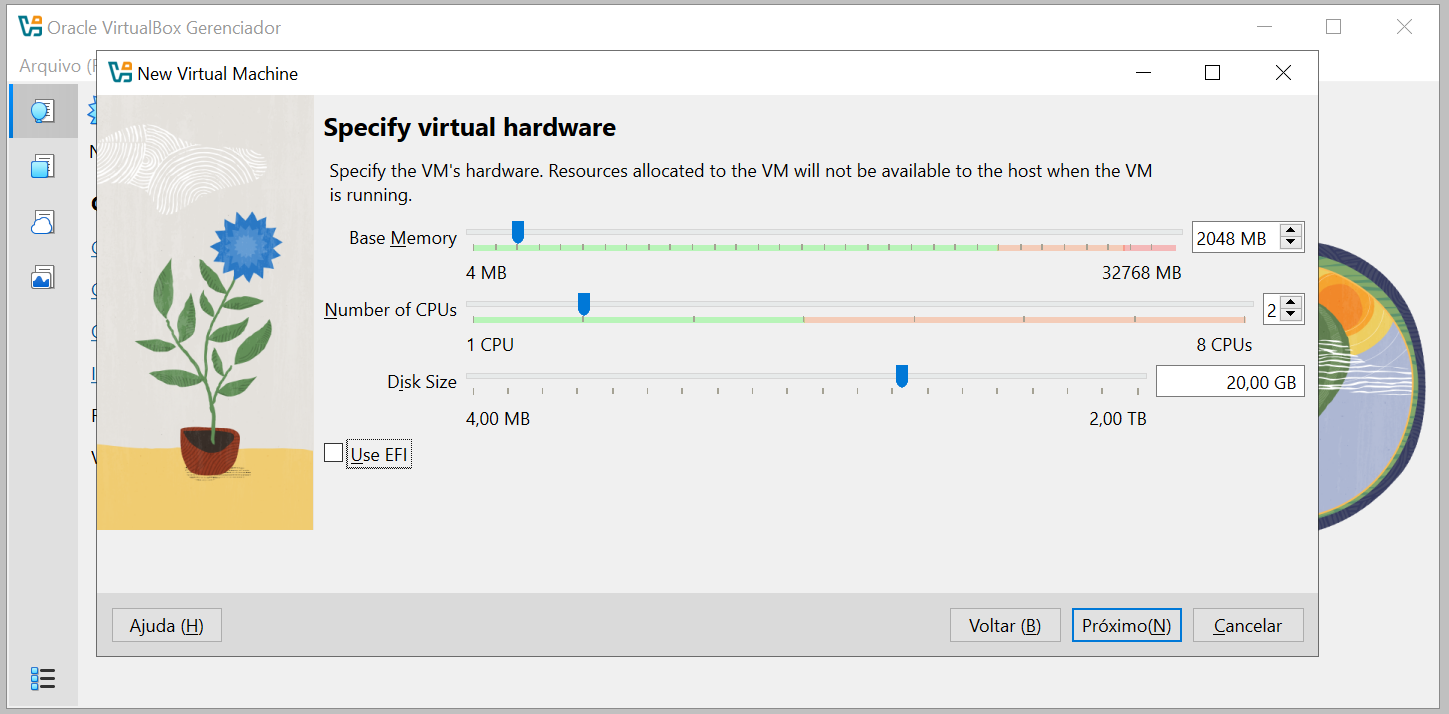
(Imagem 20: Tela de instalação da máquina virtual - Configurando os processadores)
Definindo o tamanho do disco
A máquina virtual precisa de um dispositivo de armazenamento para instalar o sistema operacional. O VirtualBox utiliza arquivos no sistema hospedeiro para representar os discos virtuais.
Neste laboratório, será criado um novo disco virtual com 20 GB.
O tamanho pode ser ajustado conforme os recursos disponíveis no computador e a finalidade do laboratório.
Tamanho do disco virtual: 20 GB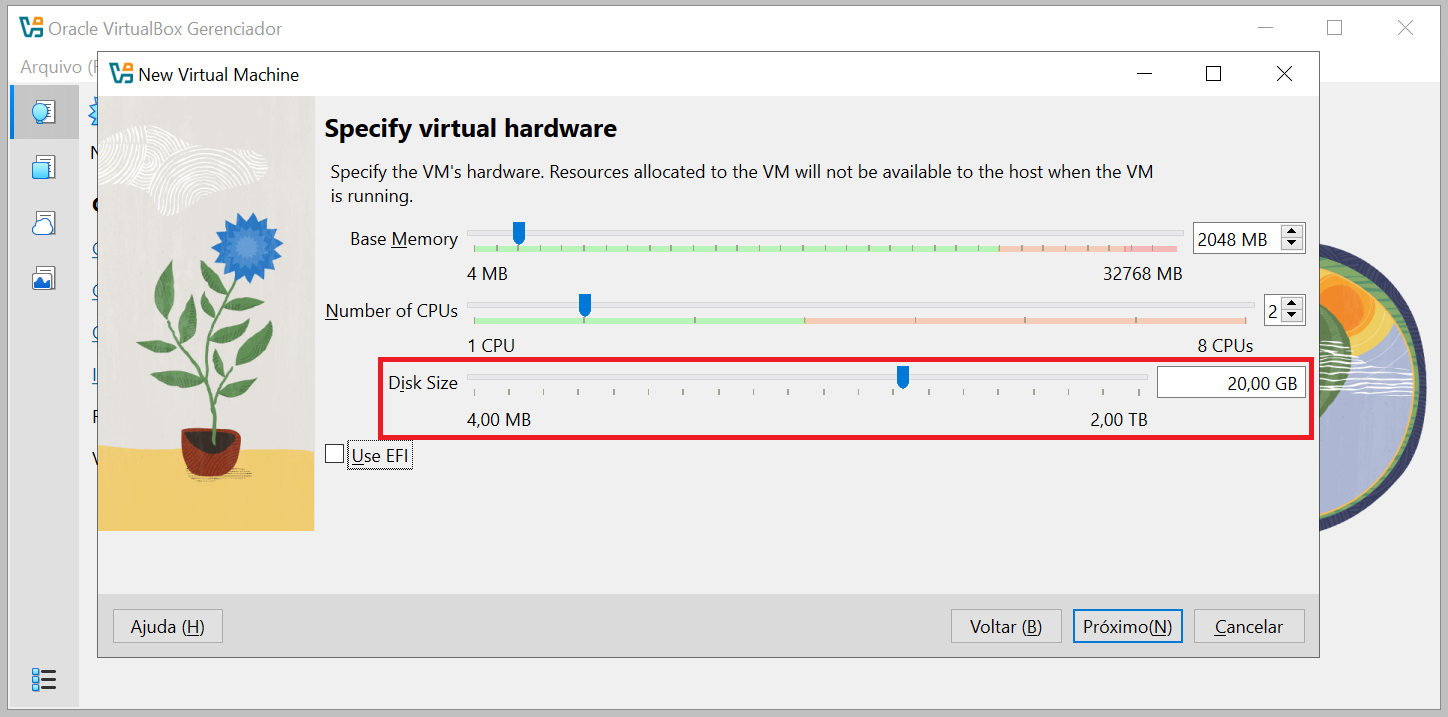
(Imagem 21: Tela de instalação da máquina virtual - Definindo o tamanho do disco)
Revisando a configuração da máquina virtual
Antes de finalizar a criação, o VirtualBox apresenta um resumo da configuração da máquina virtual.
Revise as informações apresentadas e confirme a criação.
Máquina virtual: debian-lab
Memória: 2048 MB
Processadores: 2
Disco virtual: 20 GB
Sistema operacional: Debian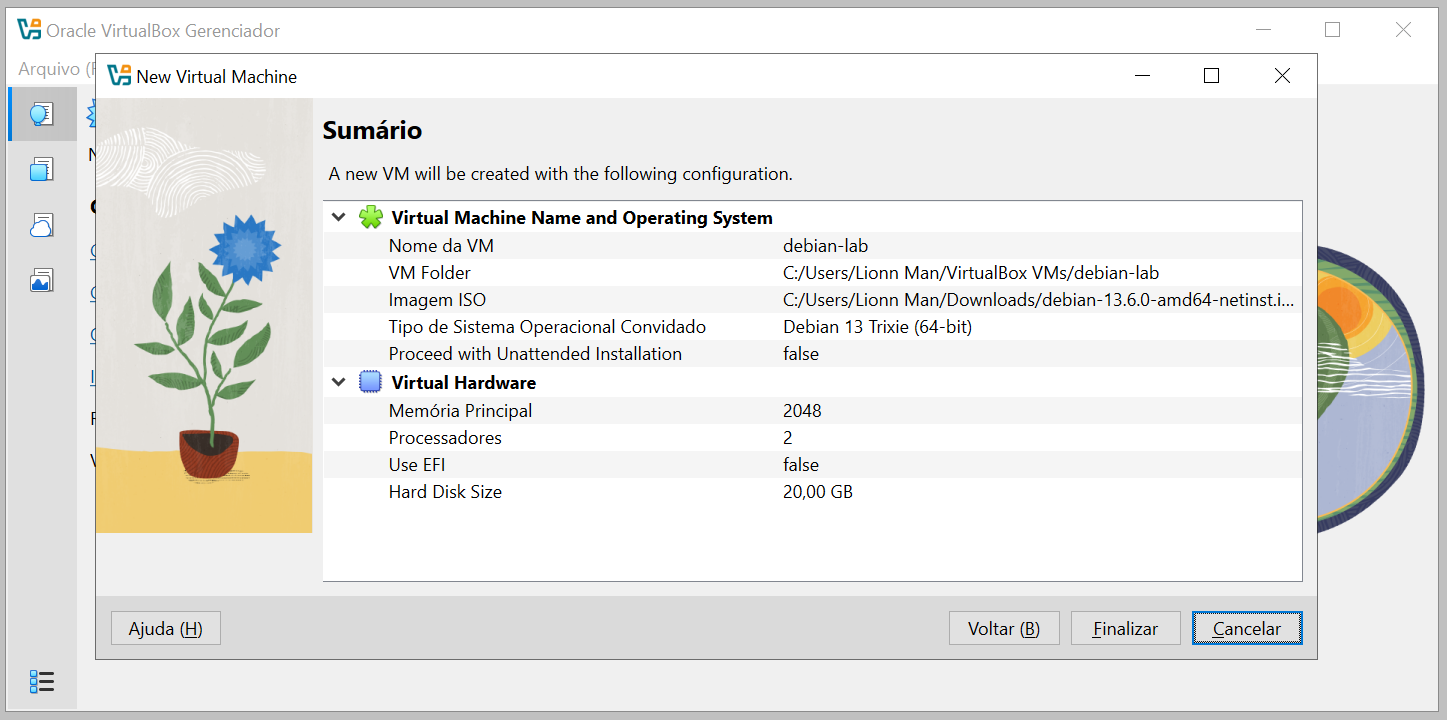
(Imagem 22: Revisando as configurações da máquina virtual)
Configurando a máquina virtual
Após criar a máquina virtual, ainda é possível alterar diversas configurações antes de iniciá-la.
Entre as configurações disponíveis estão:
- Sistema
- Processadores
- Memória
- Armazenamento
- Rede
- Áudio
- USB
- Pastas Compartilhadas
Neste laboratório, o foco inicial será a configuração dos recursos necessários para executar o Debian.
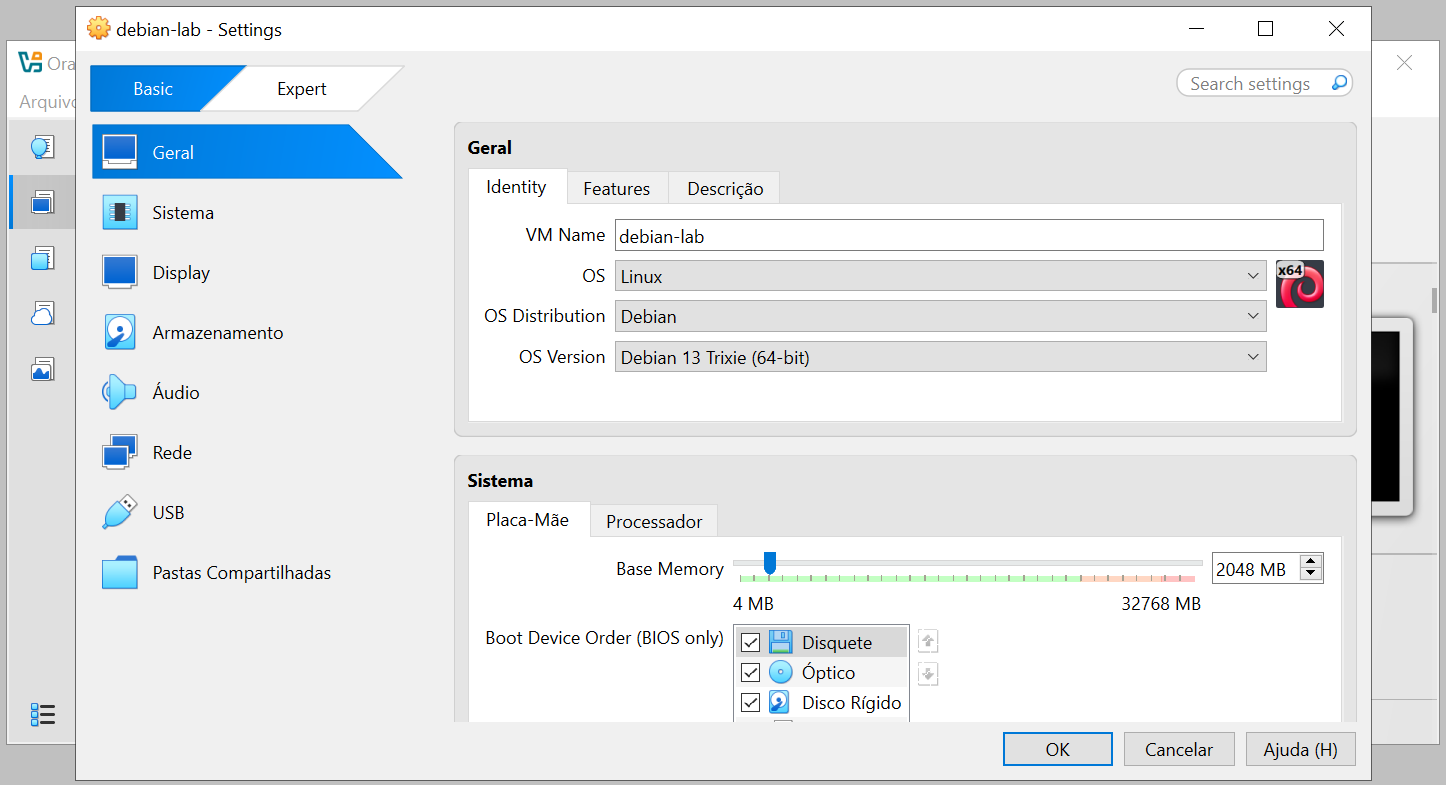
(Imagem 23: Configurando a máquina virtual dentro do Oracle VirtualBox)
Configurando a rede
A configuração de rede é uma das partes mais importantes de um laboratório de máquinas virtuais.
O VirtualBox disponibiliza diferentes modos de conexão de rede. Entre eles estão NAT, Bridge, Host-only e outros modos destinados a diferentes cenários.
Para este laboratório inicial, será utilizada a configuração NAT.
O modo NAT permite que a máquina virtual utilize a conexão de rede do computador hospedeiro para acessar recursos externos.
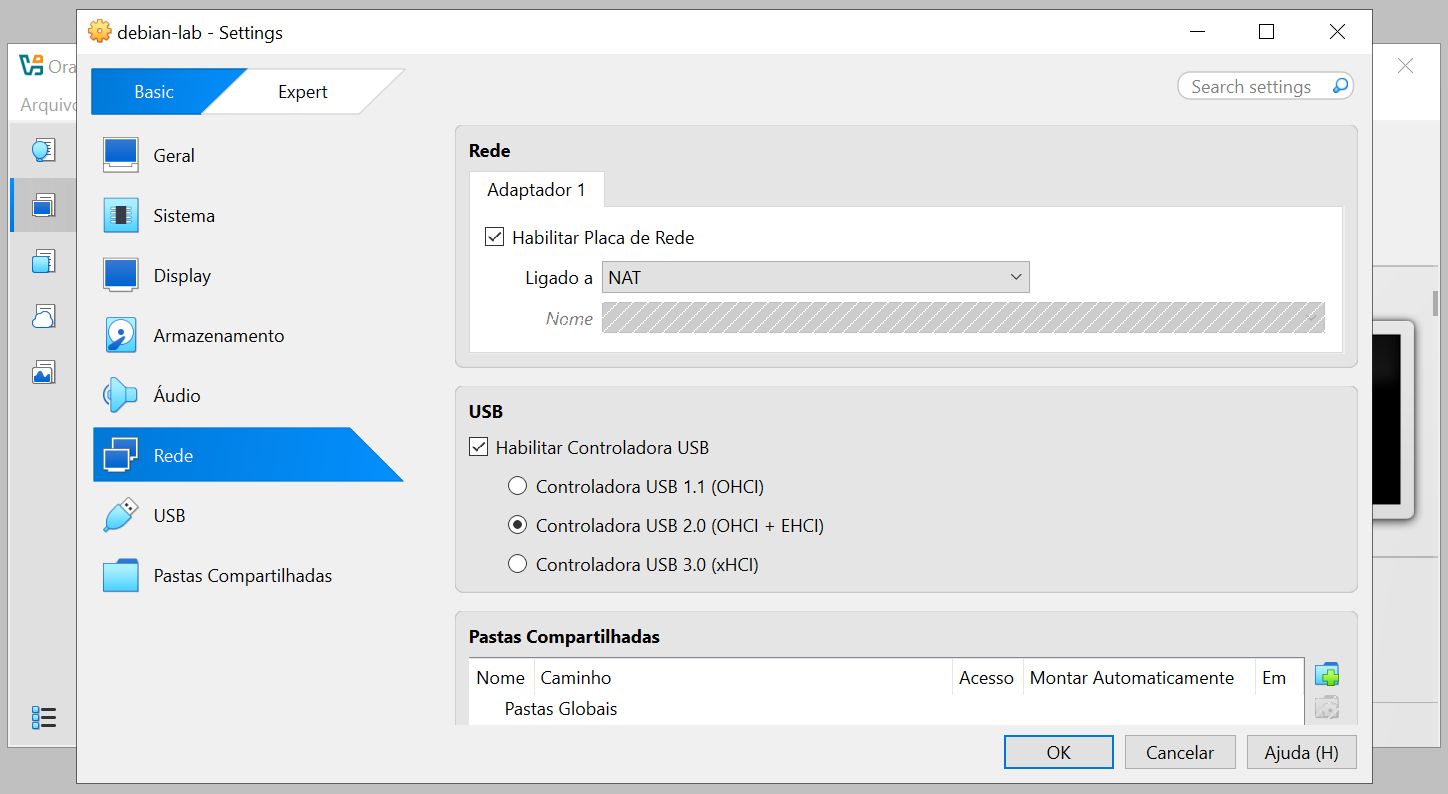
(Imagem 24: Configurando a rede da máquina virtual dentro do Oracle VirtualBox)
Iniciando a máquina virtual
Com a configuração concluída, inicie a máquina virtual.
Ao iniciar, o VirtualBox abrirá uma janela correspondente ao computador virtual e realizará o processo de inicialização.
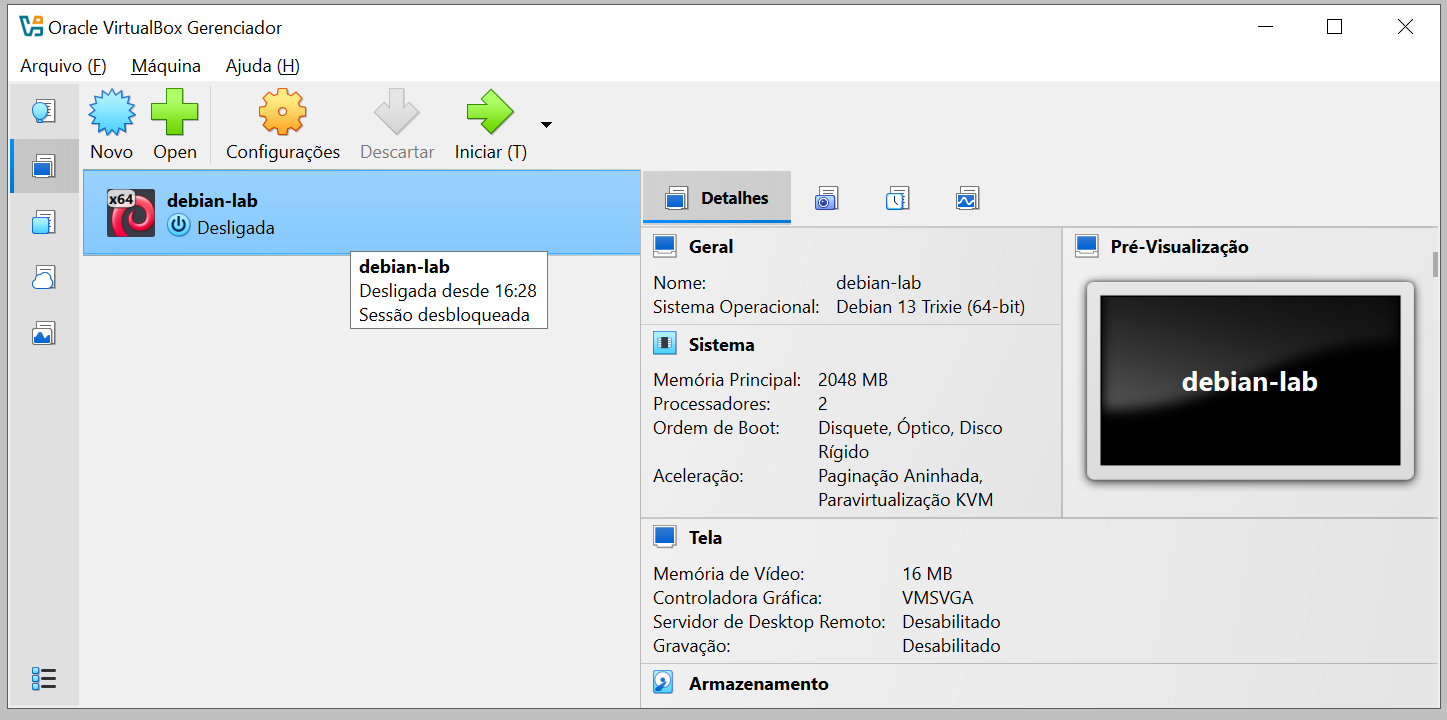
(Imagem 25: Iniciando a máquina virtual)
Iniciando a instalação do Debian
Com a imagem ISO do Debian montada na máquina virtual, o sistema será iniciado pelo instalador do Debian.
O instalador apresenta as opções necessárias para configurar o sistema operacional.
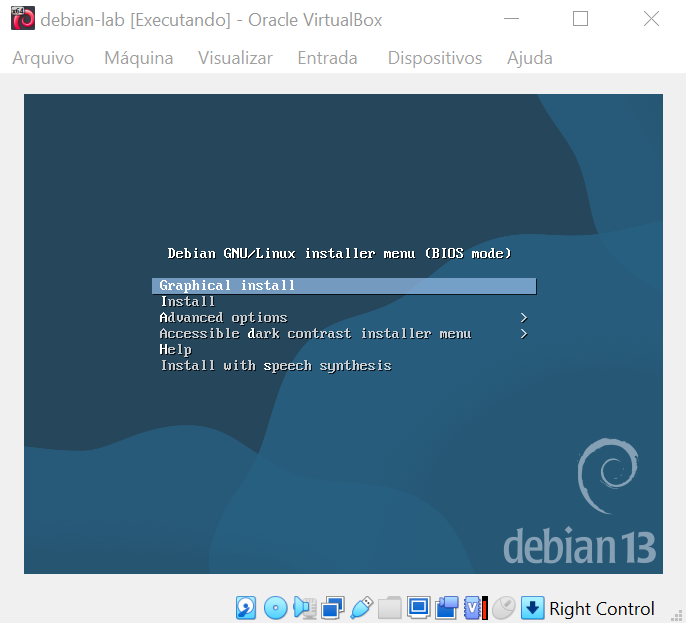
(Imagem 26: Iniciando a instalação do Debian na máquina virtual)
Selecionando o idioma
O instalador solicita a escolha do idioma que será utilizado durante a instalação.
Selecione o idioma desejado e continue o processo.
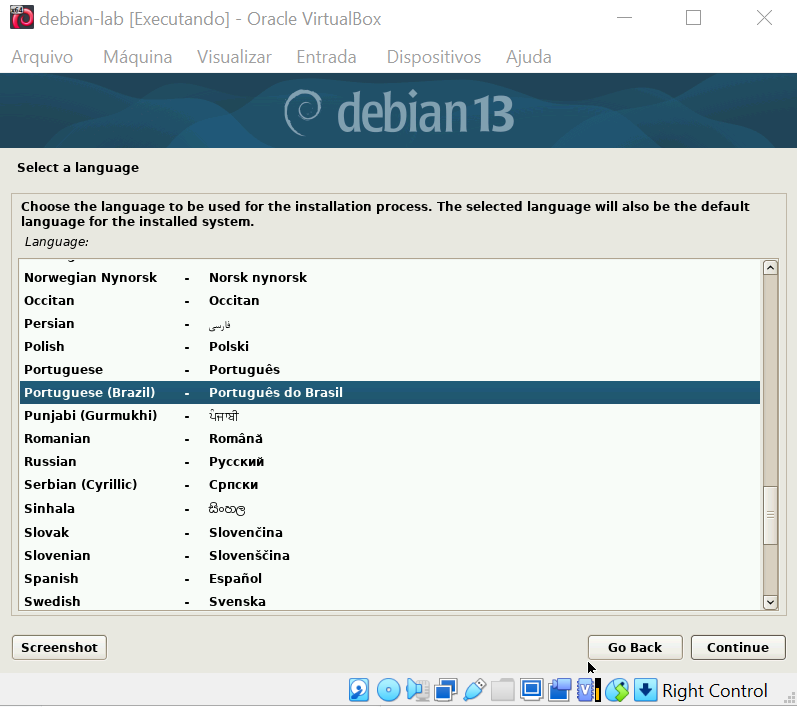
(Imagem 27: Definindo o idioma padrão do sistema operacional Debian na máquina virtual durante o processo de instalação)
Configurando a localização e o teclado
Durante a instalação, o Debian também solicita informações relacionadas à localização do sistema e ao layout do teclado.
Selecione as opções correspondentes ao ambiente que será utilizado.
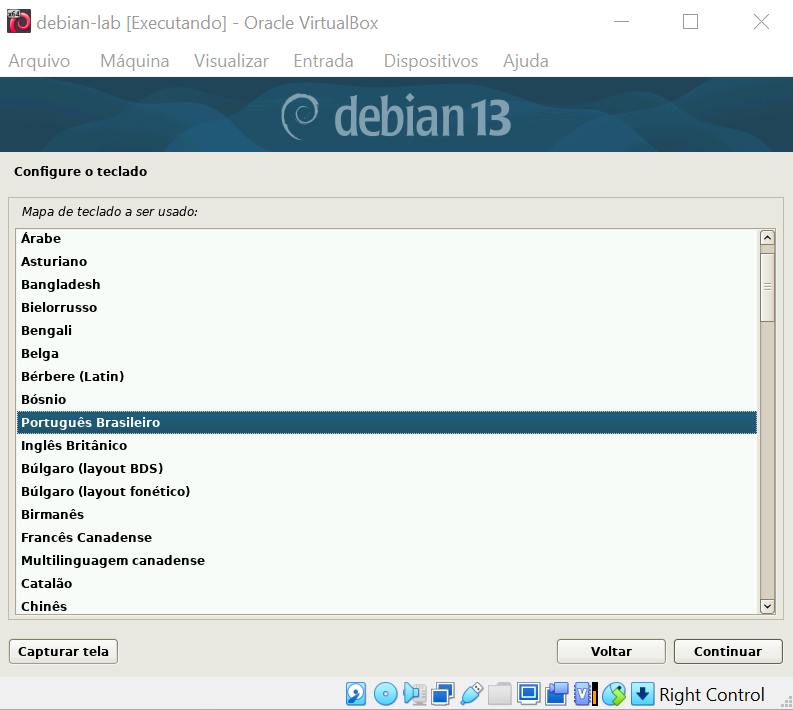
(Imagem 28: Configurando o teclado e a localização)
Configurando a rede durante a instalação
O instalador do Debian tentará configurar automaticamente a interface de rede da máquina virtual.
Como a máquina está utilizando NAT no VirtualBox, o sistema deverá receber uma configuração de rede automaticamente através do ambiente virtualizado.
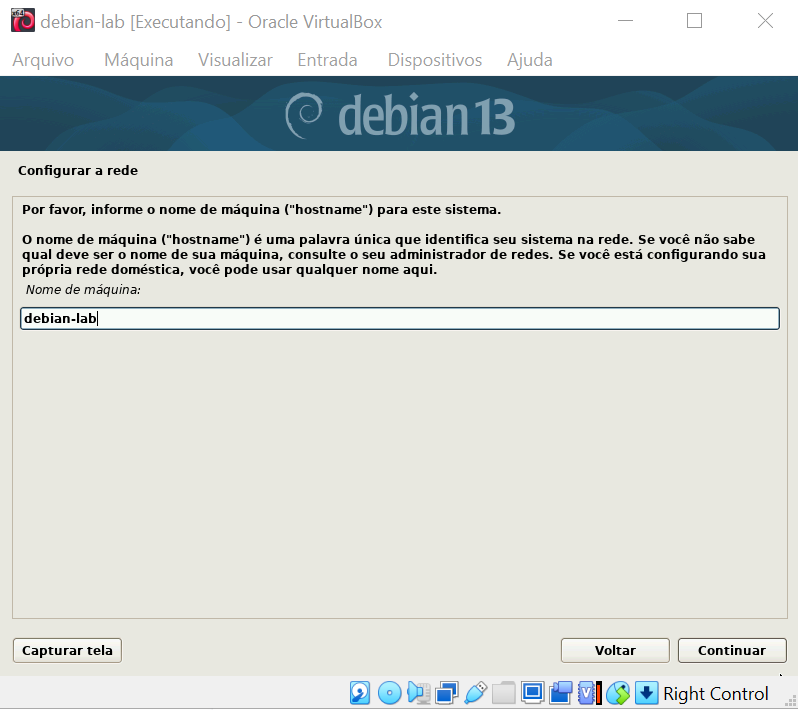
(Imagem 29: Configurando a rede do sistema operacional Debian durante a instalação da máquina virtual)
Configurando o nome de dominío
Neste passo é solicitado o dominío , agora na etapa deste exemplo, não é necessaria a configuração, deixaremos o campo em branco. Essa informação pode ser ajustada depois...
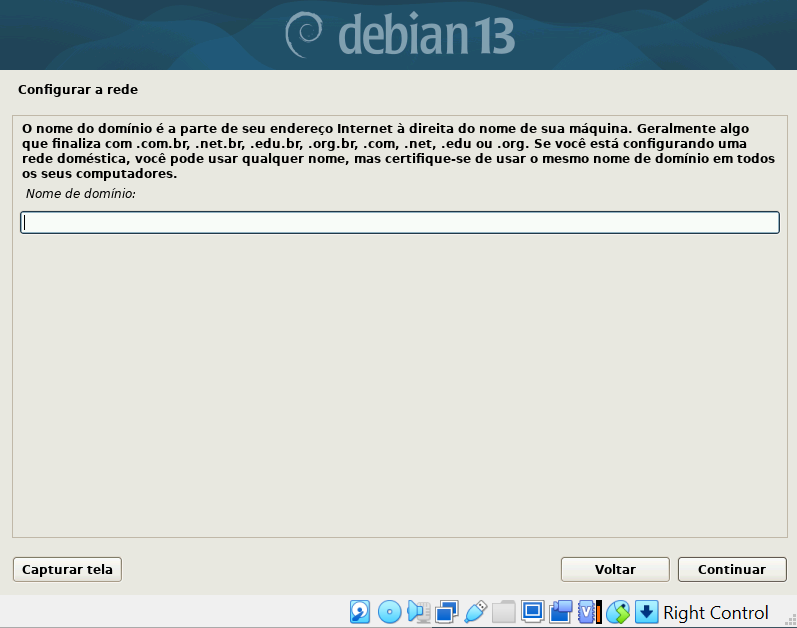
(Imagem 30: Configurando o nome de domínio do sistema operacional Debian durante a instalação da máquina virtual)
Configurando o usuário
Durante a instalação será necessário definir informações relacionadas ao usuário do sistema.
Crie o usuário que será utilizado para acessar o ambiente Debian.
Também será necessário definir uma senha para o usuário.
Nesta etapa deixaremos a senha do root em branco (bloqueada) forçando o sistema a utilizar a conta de usuario inicial (que será definida no próximo passo) para ganhar privilégios administrativos.
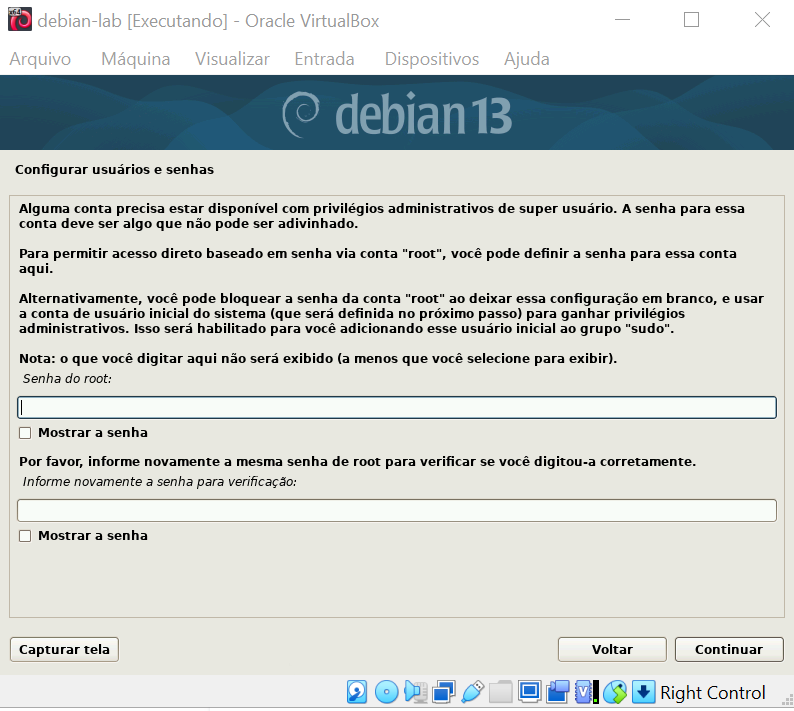
(Imagem 31: Configurando usuários e senhas do sistema operacional Debian)
Agora nesta etapa, defina o nome do usuário do sistema, uma conta de usuário será criada no lugar da conta root para tarefas não-administrativas.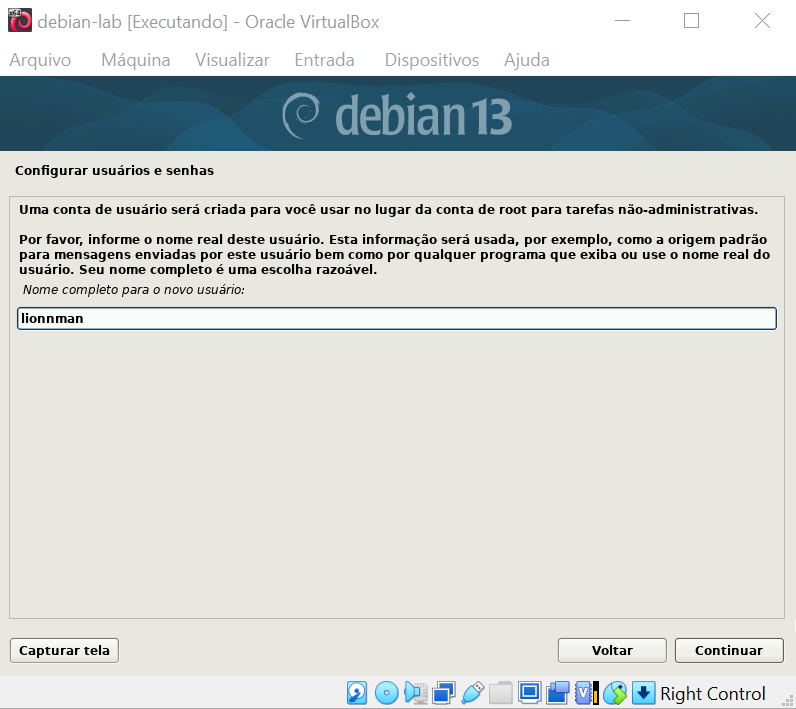
(Imagem 32: Definindo o nome de usuário do sistema operacional Debian)
Definindo a senha
Defina a senha para o usuário do sistema...
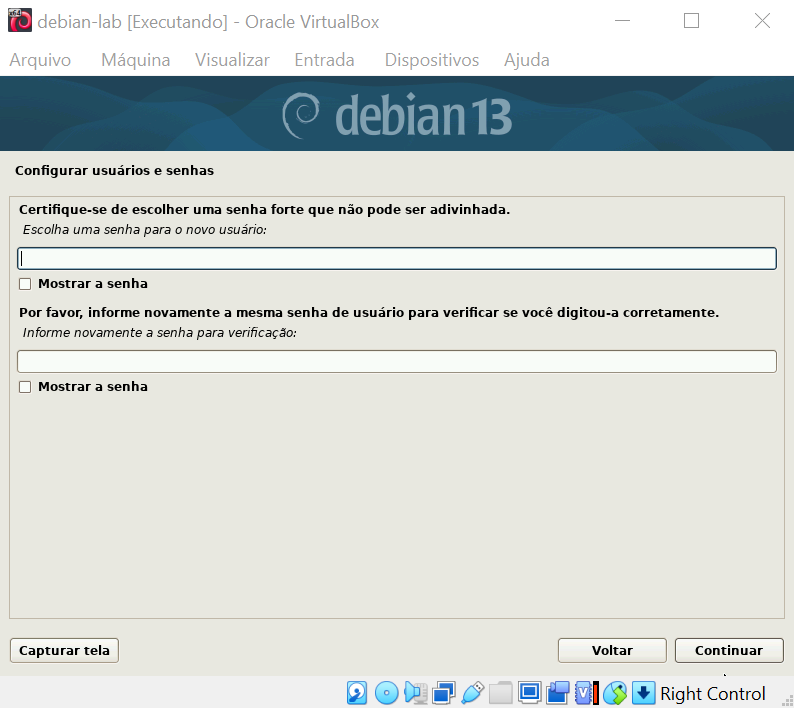
(Imagem 33: Definindo a senha do usuário no sistema operacional Debian)
Configurar o Relógio
O instalador solicita a definição do fuso horário para o sistema.
Selecione o fuso correspondente à sua região e continue a instalação.
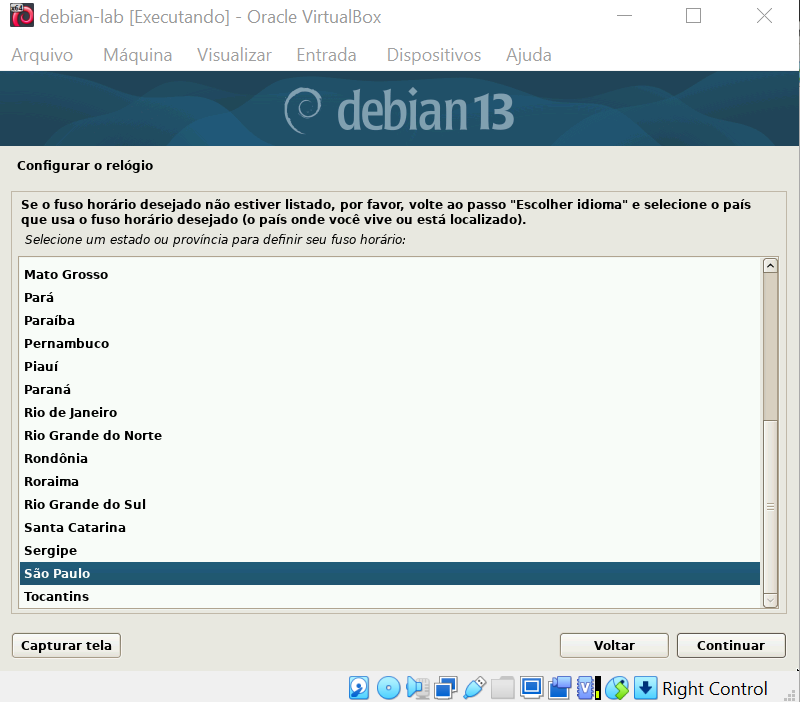
(Imagem 34: Configurando o relógio)
Configurando o particionamento
O instalador solicitará a configuração de armazenamento. Para um laboratório inicial, o particionamento guiado pode ser utilizado para simplificar a instalação.
Neste passo o processo de instalação utilizará o disco virtual criado anteriormente no VirtualBox.
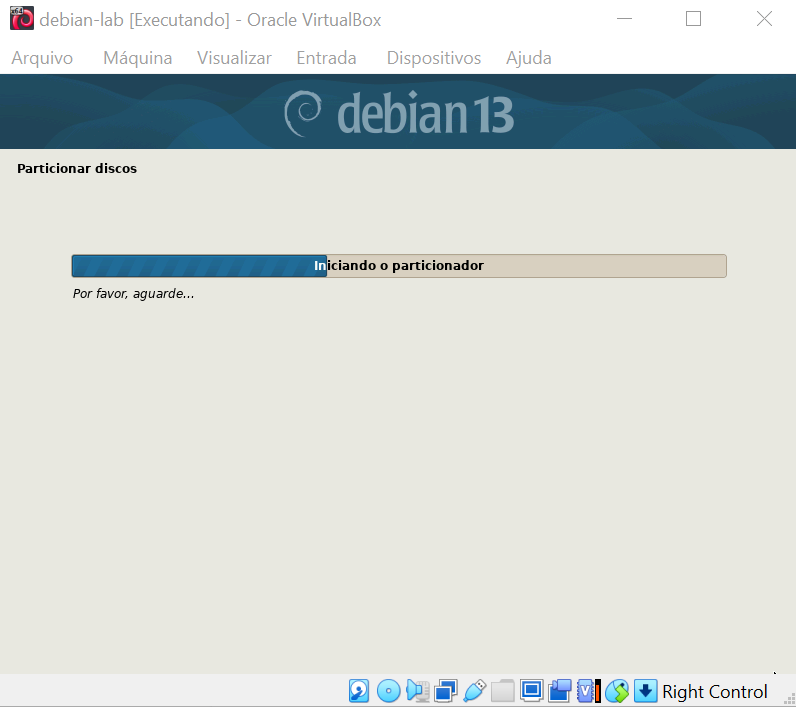
(Imagem 35: Iniciando o particionador)
A sugestão de particionamento assistido de disco facilita o processo para uma instalação rápida do sistema operacional Debian. Neste exemplo selecionamos o "partiicionamento assistido".
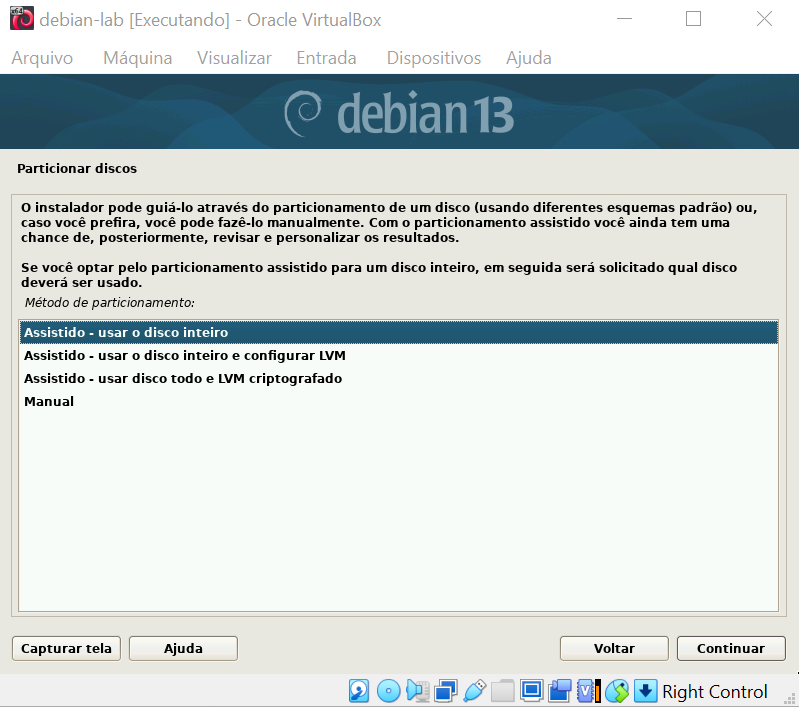
(Imagem 36: Definindo o particionamento)
Em seguida é necessario confirmar o processo. Observe que todos os dados do disco virtual serão apagados. Selecione o disco a ser particionado.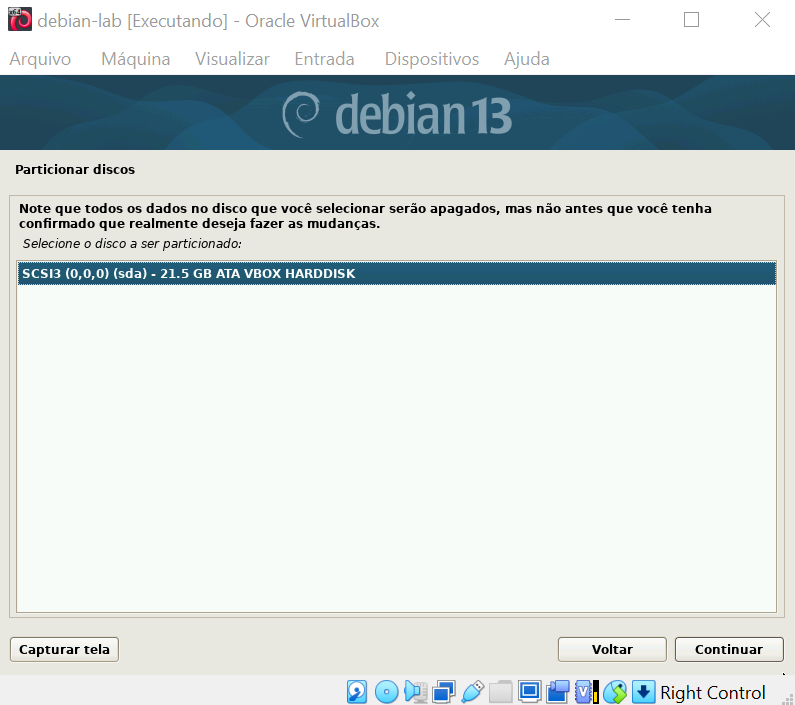
(Imagem 37: Confirmando o disco para utilizar na instalação do Debian)
Finalizar o particionamento
Aqui o sistema apresenta uma visão geral das partições e pontos de montagem. Selecione a opção "Finalizar o particionamento e escrever as mudanças no disco". Confirme as alterações e clique em "Continuar".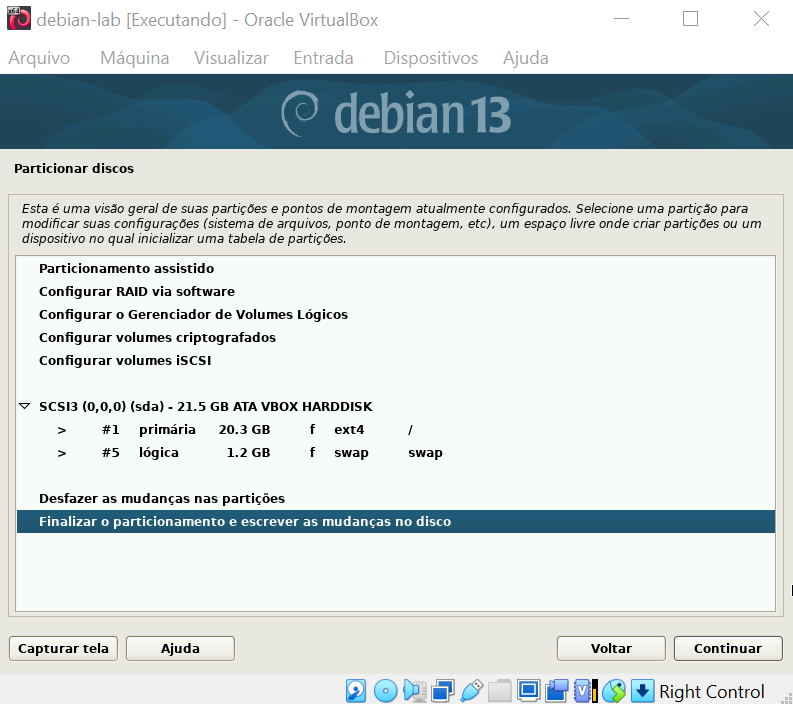
(Imagem 38: Resumo geral das partições e ponto de montagem para a instalação do Debian)
Instalando o sistema
Depois que as configurações forem definidas, o instalador iniciará a instalação dos arquivos do Debian no disco virtual.
O tempo necessário dependerá principalmente do desempenho do computador físico e da configuração da máquina virtual.
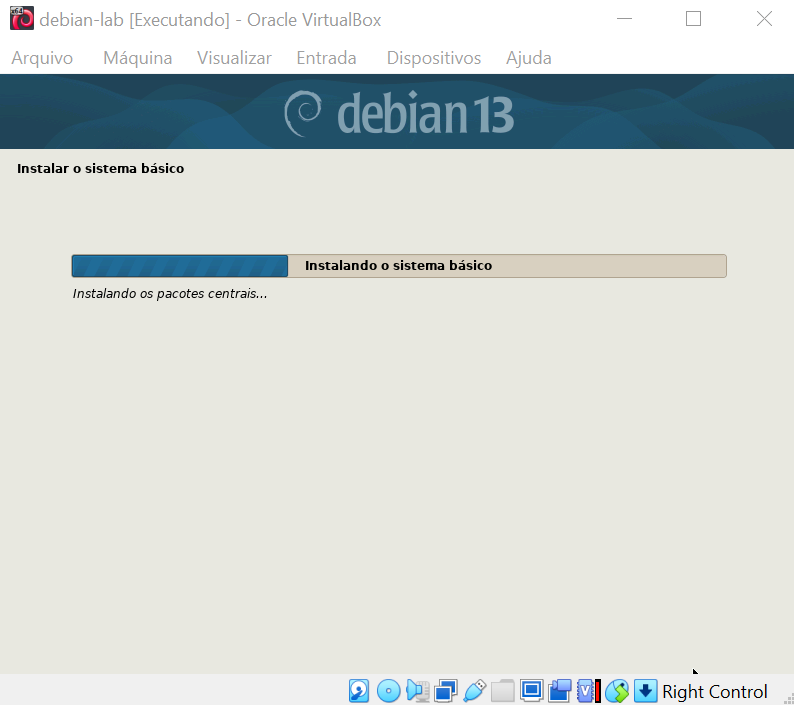
(Imagem 39: Instalando o sistema)
Configurar o gerenciador de pacotes
No gerenciamento de pacotes foi solicitado a confirmação de mídias adicionais. Na opção de ler mídia de instalação adicional, selecione "não".
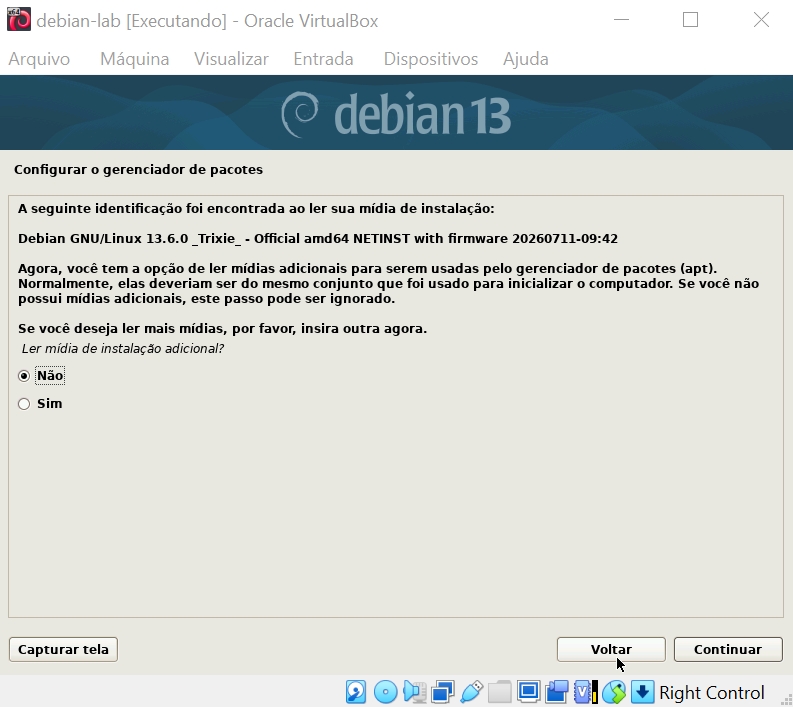
(Imagem 40: Tela de configuração do gerenciador de pacotes)
Repositórios
Repositórios sâo servidores que hospedam pacotes de cada distribuição Linux. O instalador solicita a confirmação do país de espelho do repositório.
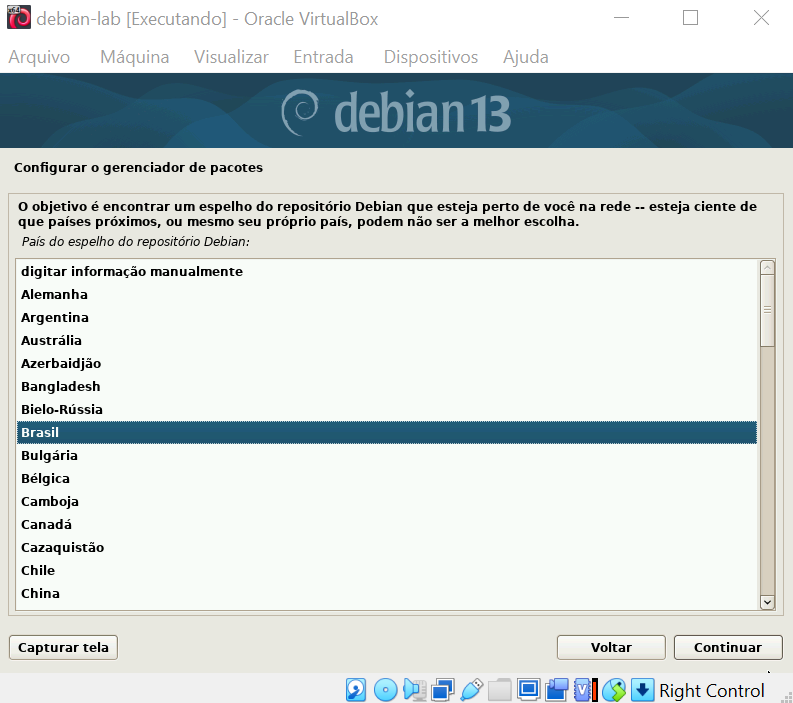
(Imagem 41: Tela de configuração do repositório)
Espelhos
Espelhos são cópias de um repositório, os espelhos permitem baixar uma cópia identica de programas e atualizações usando um servidor mais próximo do local de instalação.
.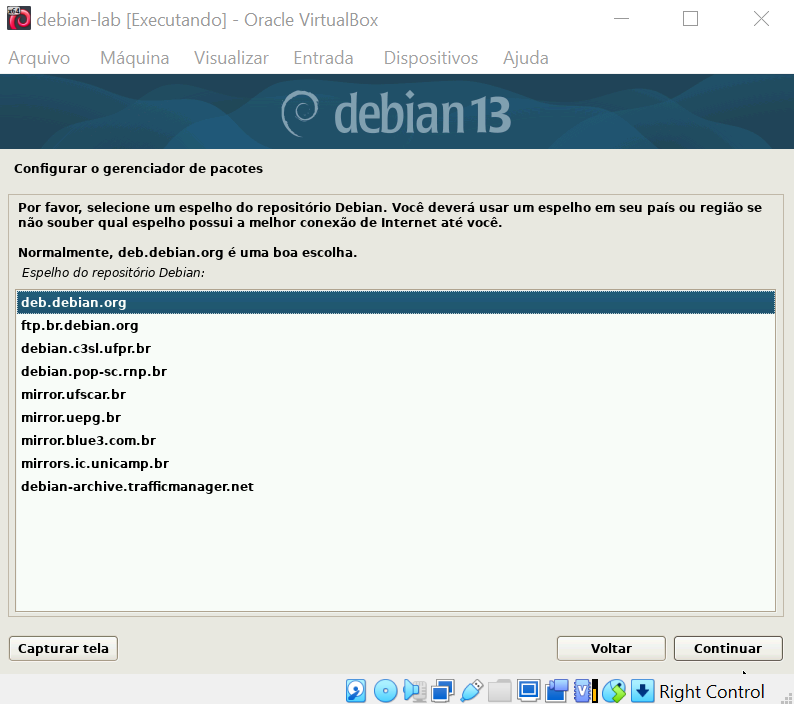
(Imagem 42: Tela de configuração do espelho do repositório)
Proxy
As definições de "Proxy" podem ser ignoradas se você não utilizar isso na sua rede local. Configure caso necessário.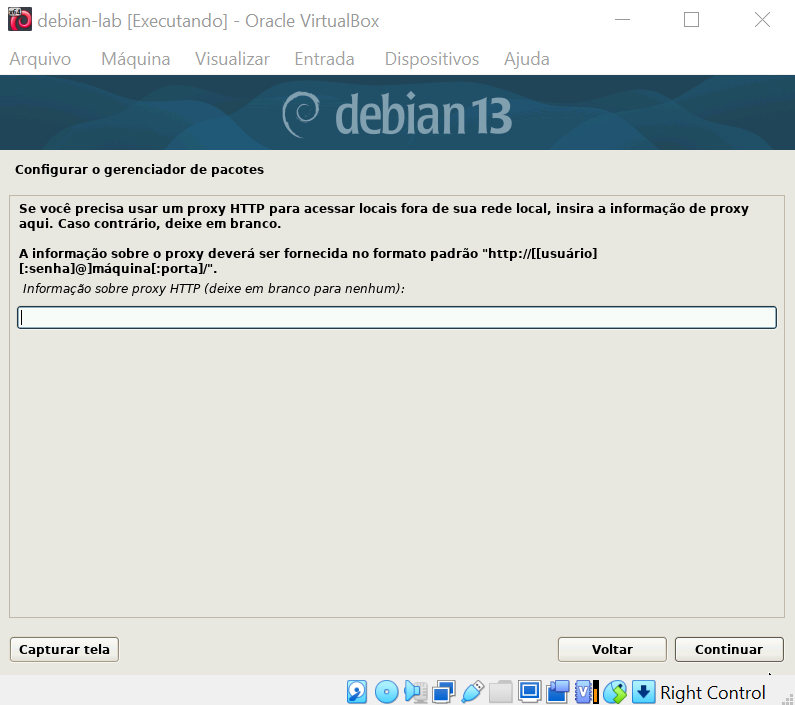
(Imagem 43: Tela de configuração do Proxy)
Prosseguindo a instalação
Após continuar com o processo, o instalador apresenta uma barra de progresso na tela, indicando o status da instalação e configurações.
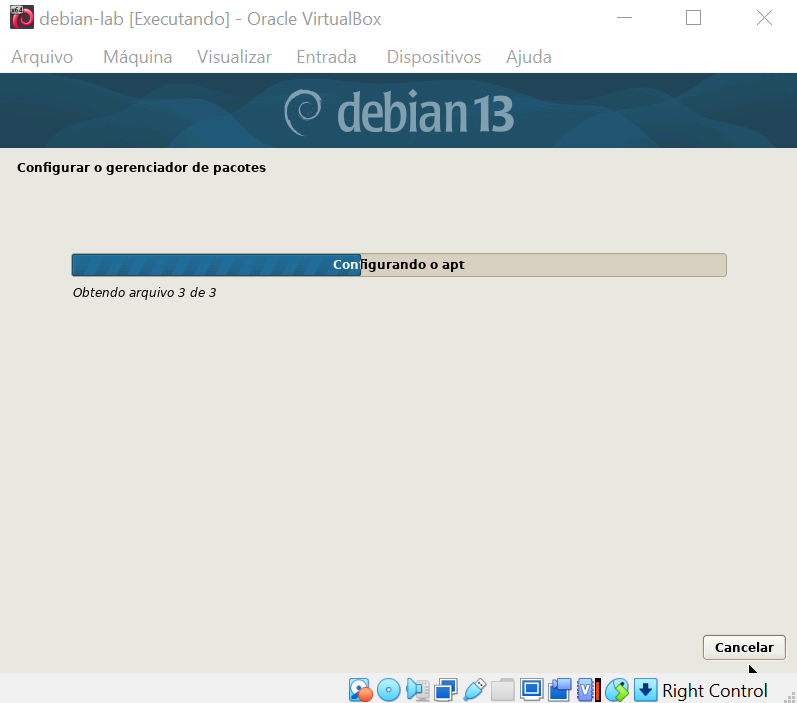
(Imagem 44: Instalação - Carregando as configurações do APT)
Relatórios e Envio de Informações aos Desenvolvedores
O sistema pode fornecer anônimamente aos desenvolvedores da distribuição estatísticas sobre os pacotes mais utilizados em seu sistema.
Para um laboratório de testes, definir a opção "Não", recusando a participar do concurso de utilização de pacotes.
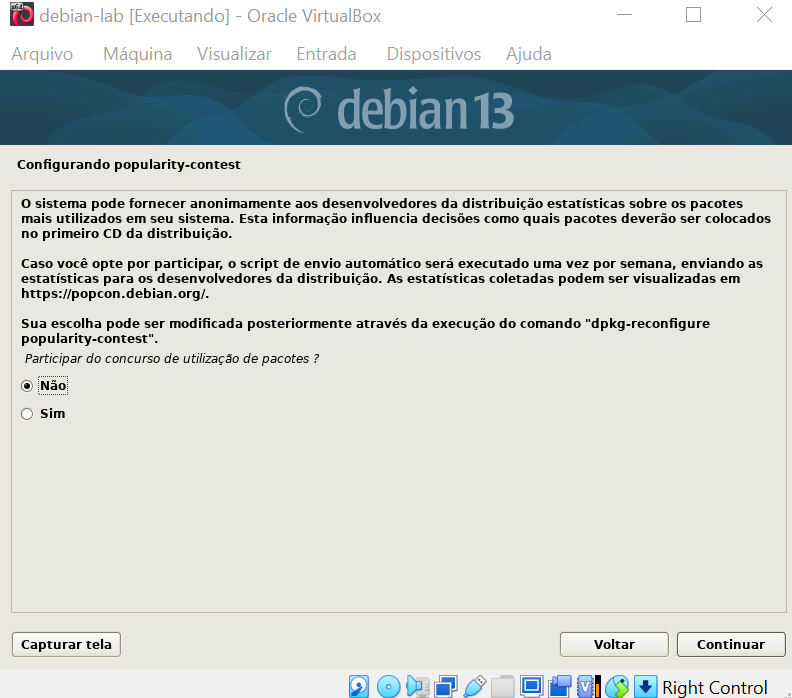
(Imagem 45: Popularity-contest - Tela de Relatórios e Envio de Informações aos Desenvolvedores)
Definindo o Sistema Base
Na tela de "Seleção de Software" é possivel escolher programas ou coleções predefinidas para o sistema operacional. Escolha o padrão ou defina as opções desejadas.
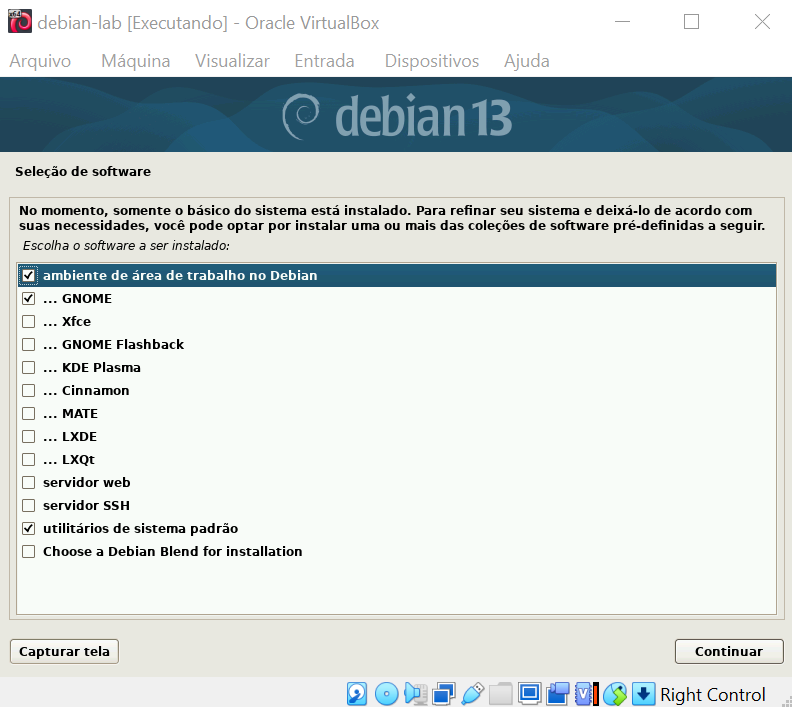
(Imagem 46: Definindo o sistema base)
Aguarde, carregando...
Depois de confirmar as opções da "Seleção de Software" e clicar em "Continuar", o instalador vai carregar as configurações e avançar com o processo. Aguarde a etapa até a proxima tela...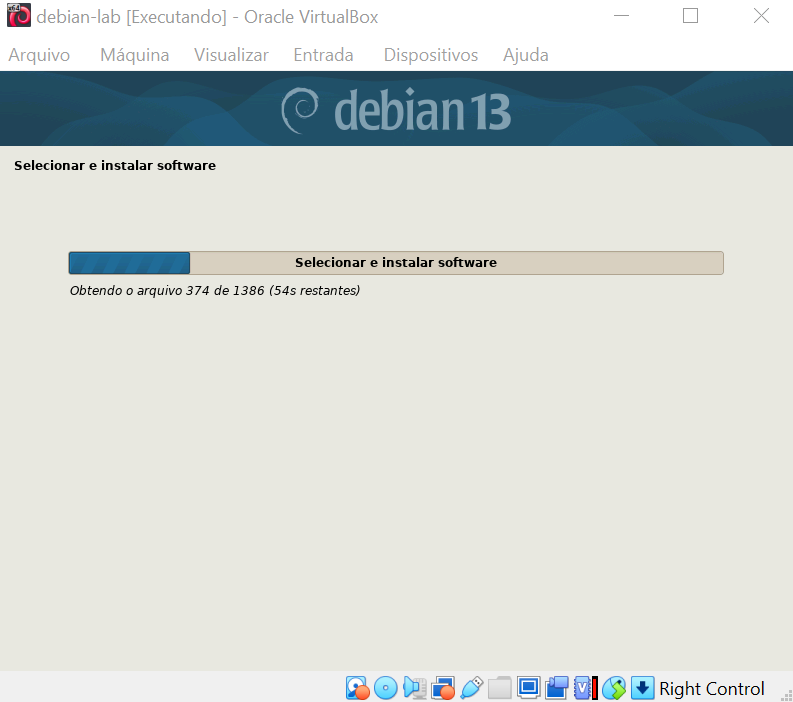
(Imagem 47: Carregando as informações para a instalação do sistema operacional Debian)
O GRUB
Agora é necessario configurar o GRUB, confirme a instalação no disco primário.
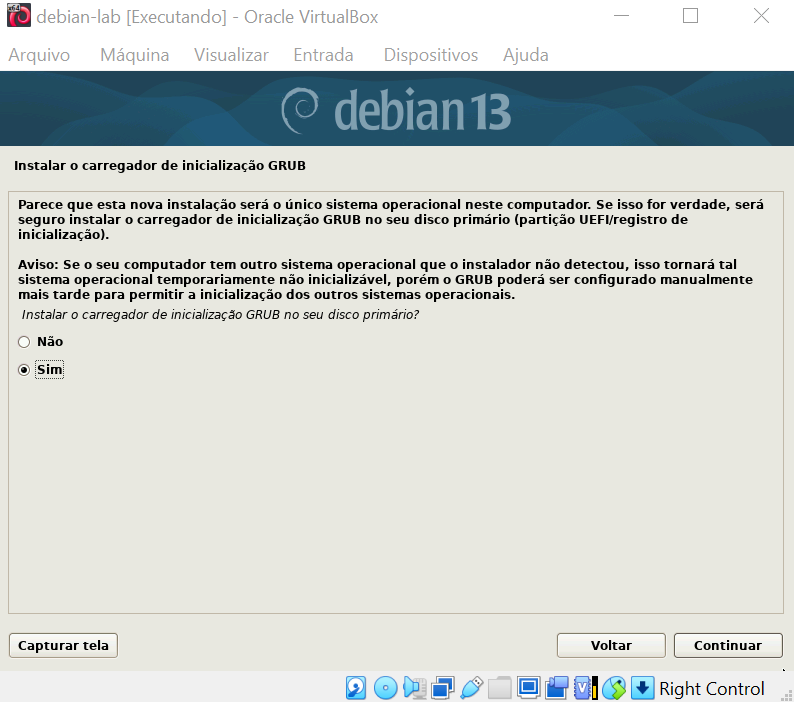
(Imagem 48: Tela de confirmação do GRUB)
Definindo o disco primário para o GRUB
Selecione o dispositivo no qual será instalado o GRUB.
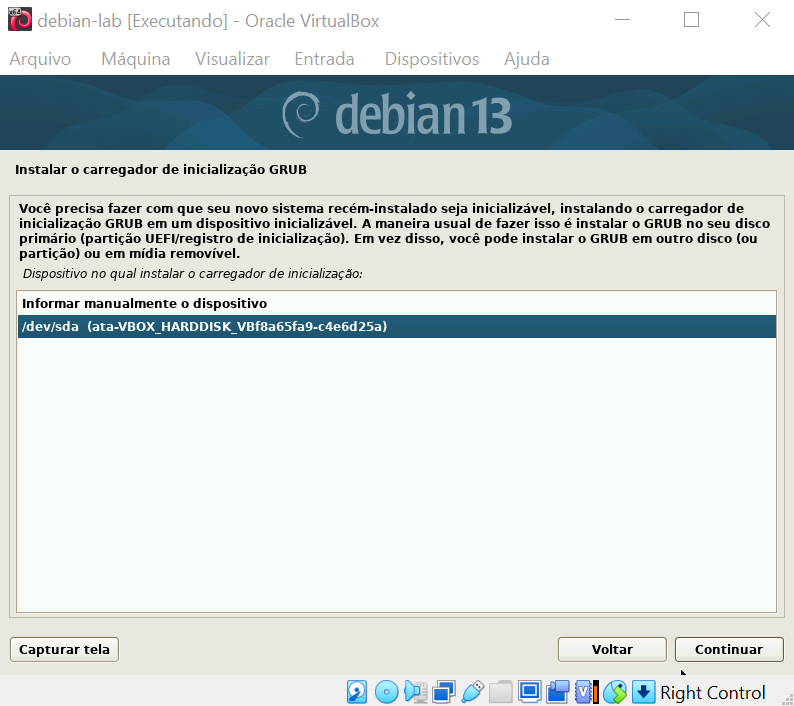
(Imagem 49: Tela para escolher o disco primário - GRUB)
Últimos ajustes...
Agora aguarde os ajustes finais da instalação.
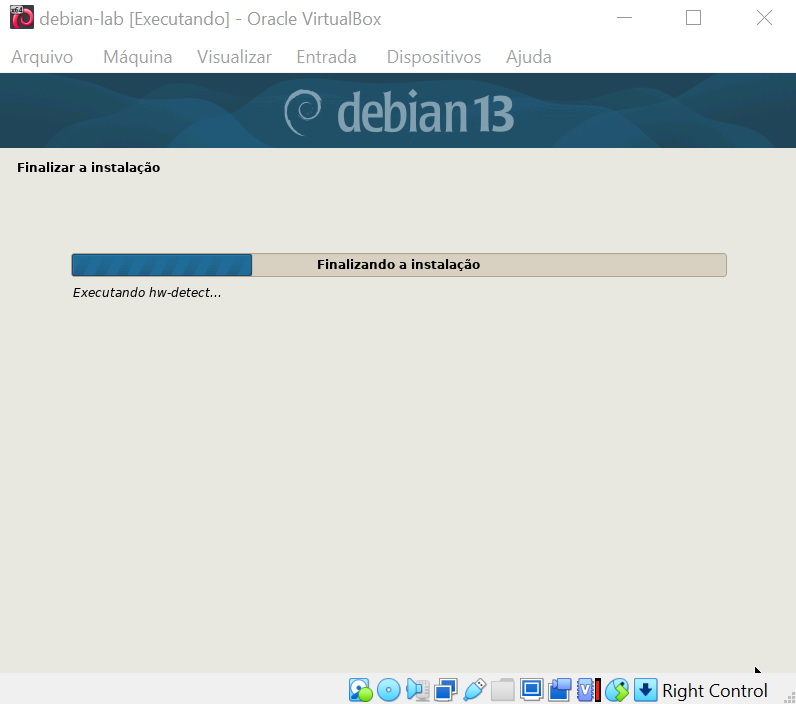
(Imagem 50: Carregando as últimas configurações do sistema operacional Debian)
Finalizando a instalação do Debian
Ao finalizar a instalação, o instalador solicitará as últimas configurações necessárias e poderá reiniciar a máquina virtual.
Após a reinicialização, o Debian será carregado a partir do disco virtual.
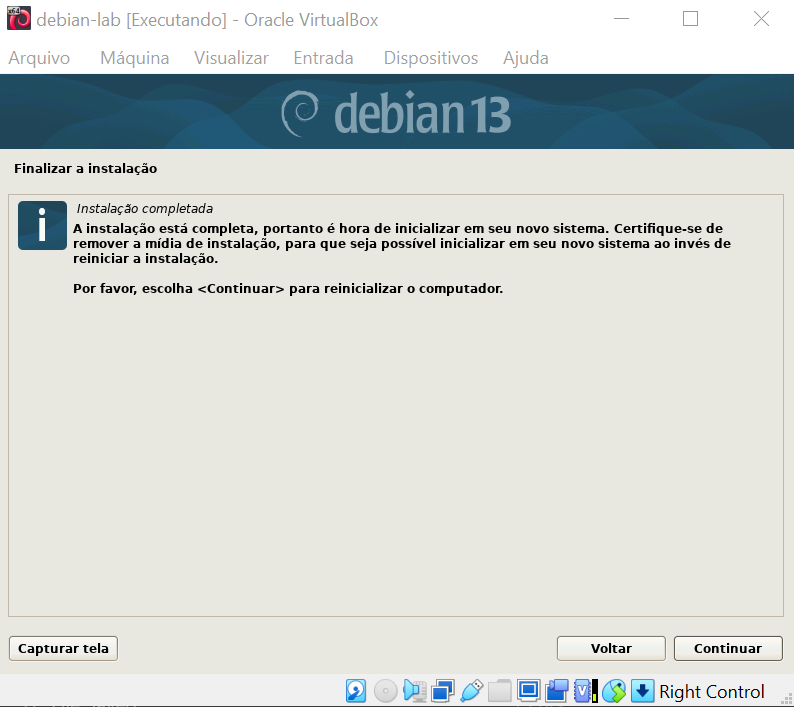
(Imagem 51: Finalizando a instalção do sistema operacional Debian)
Primeiro acesso ao Debian
Após a inicialização, será apresentada a tela de acesso ao sistema.
Utilize o usuário e a senha definidos durante a instalação.
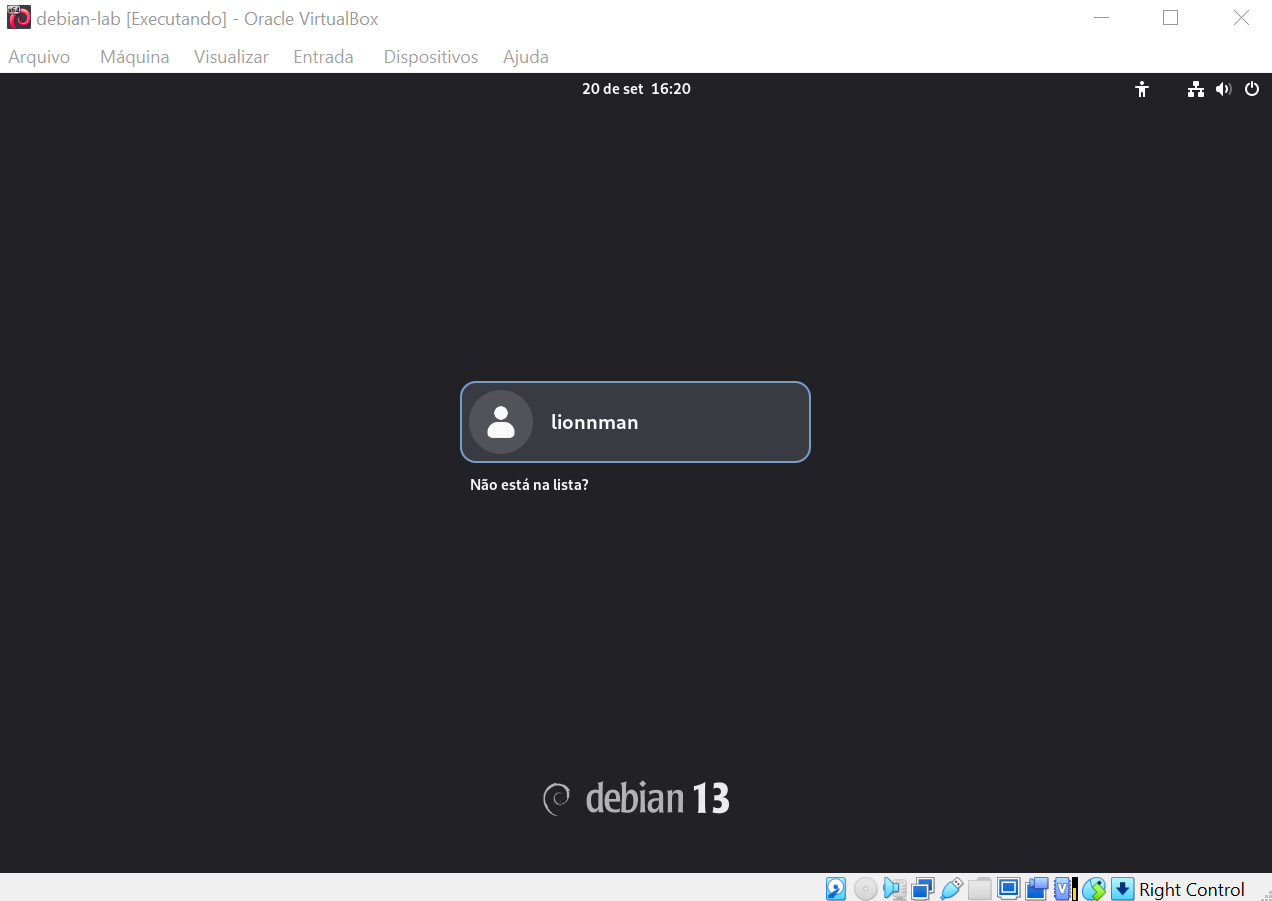
(Imagem 52: Tela de login para acesso ao sistema operacional Debian)
Depois do login, o sistema estará pronto para ser utilizado como ambiente de laboratório.
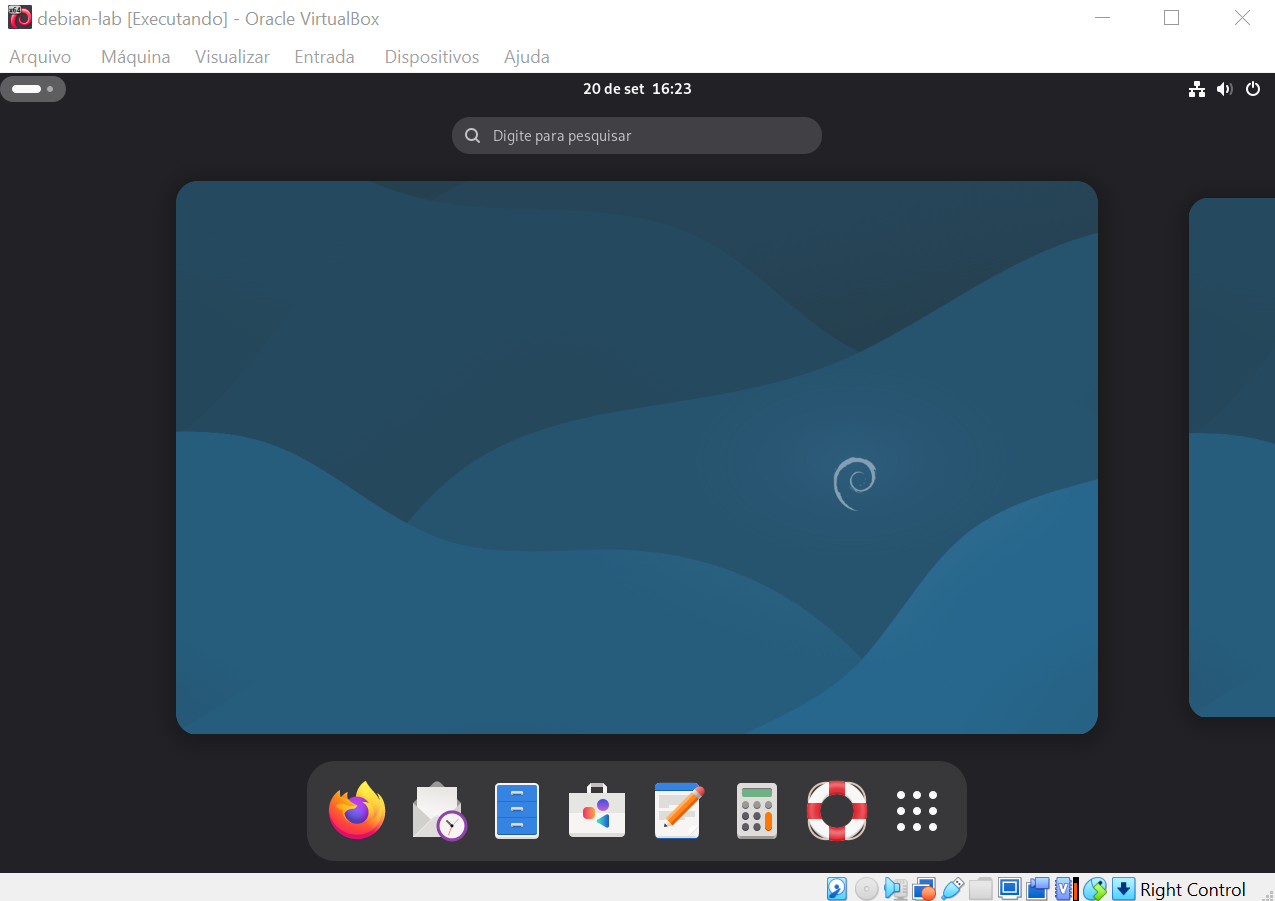
(Imagem 53: Representação do sistema operacional Debian)
Verificando o sistema
Acesse o Debian e realize algumas verificações básicas para confirmar que o sistema foi instalado corretamente. Procure por Terminal, abra-o e rode o comando uname -a para visualizar as informações sobre o kernel e a arquitetura do sistema.
uname -a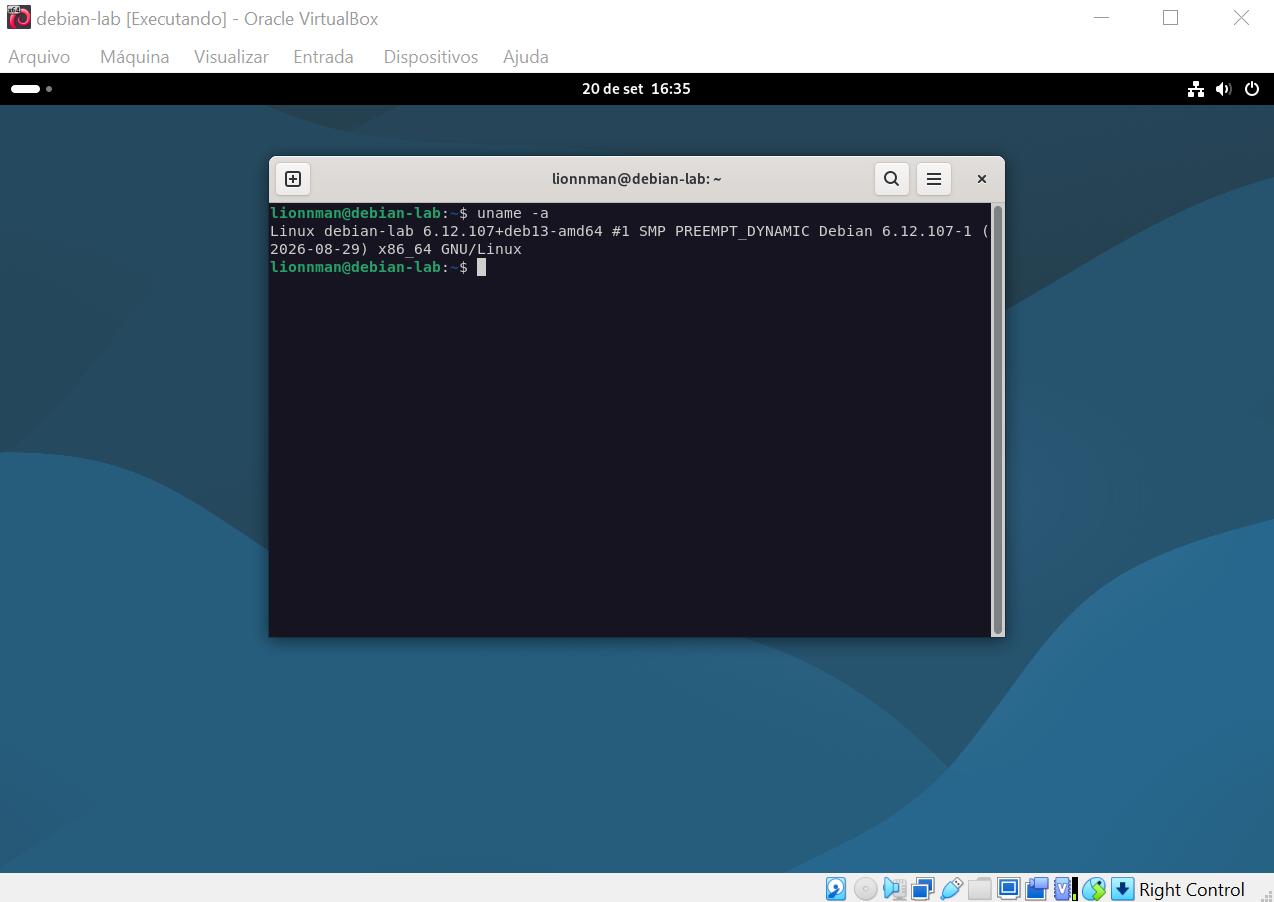
(Imagem 54: Consultando informações relacionadas ao kernel no sistema operacional Debian através do terminal)
Também podemos consultar as informações da distribuição instalada utilizando o arquivo /etc/os-release.
cat /etc/os-release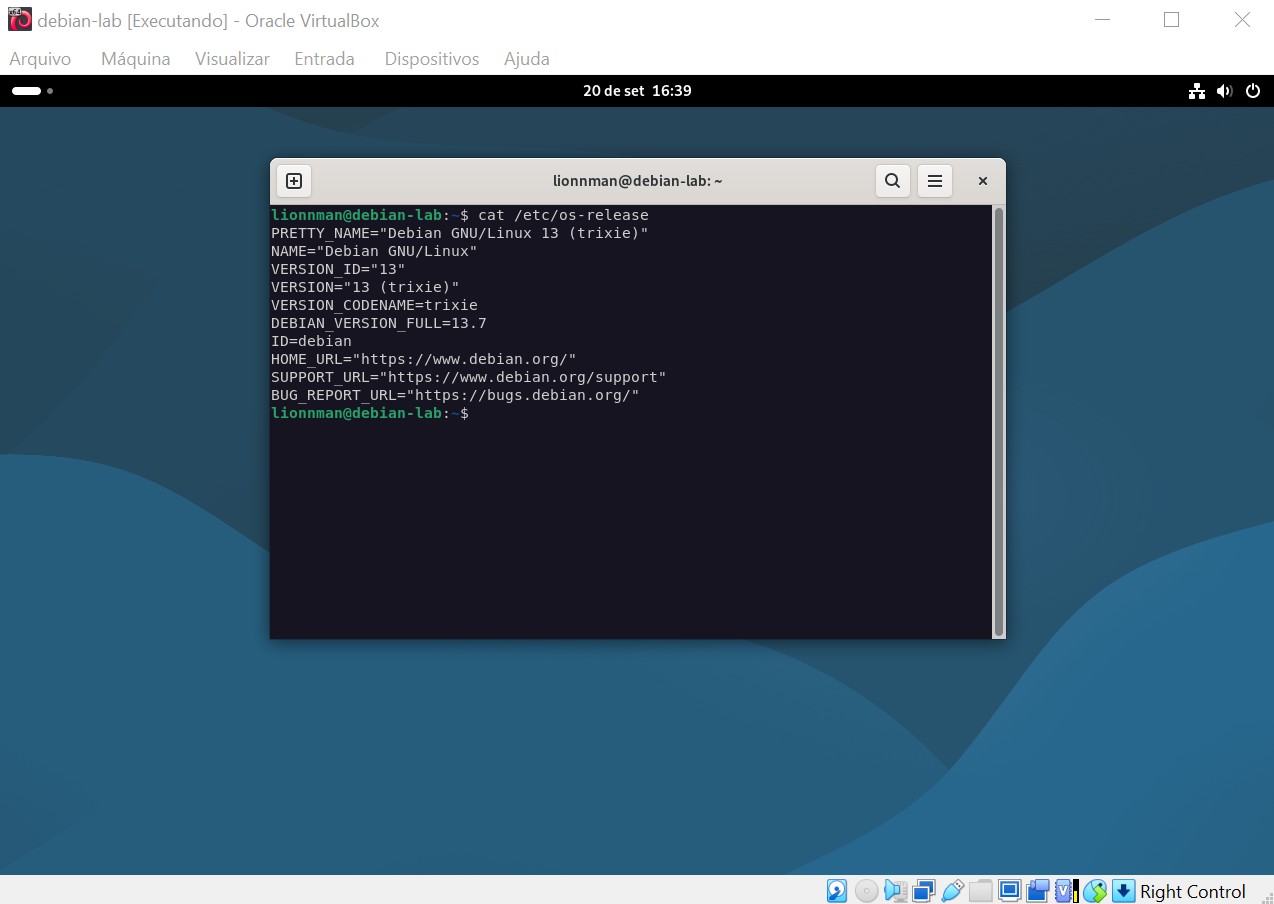
(Imagem 55: Consultando as informações relacionadas a distribuição Debian através do terminal)
Verificando a memória e os processadores
Podemos verificar os recursos disponibilizados para a máquina virtual utilizando comandos do próprio Debian.
Para consultar a memória disponível:
free -h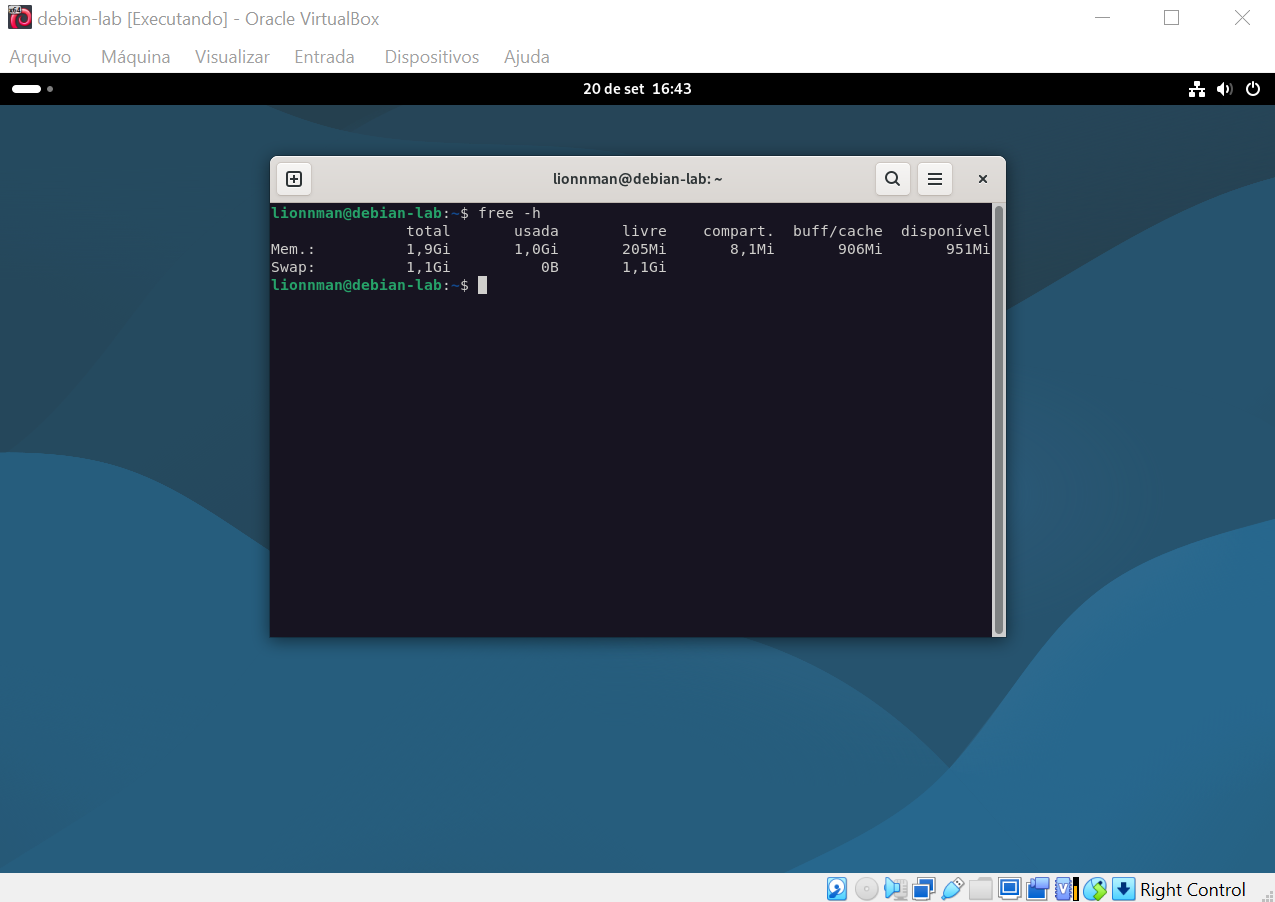
(Imagem 56: Consultando a quantidaade de memória disponivel através do terminal)
Para verificar os processadores disponíveis:
nproc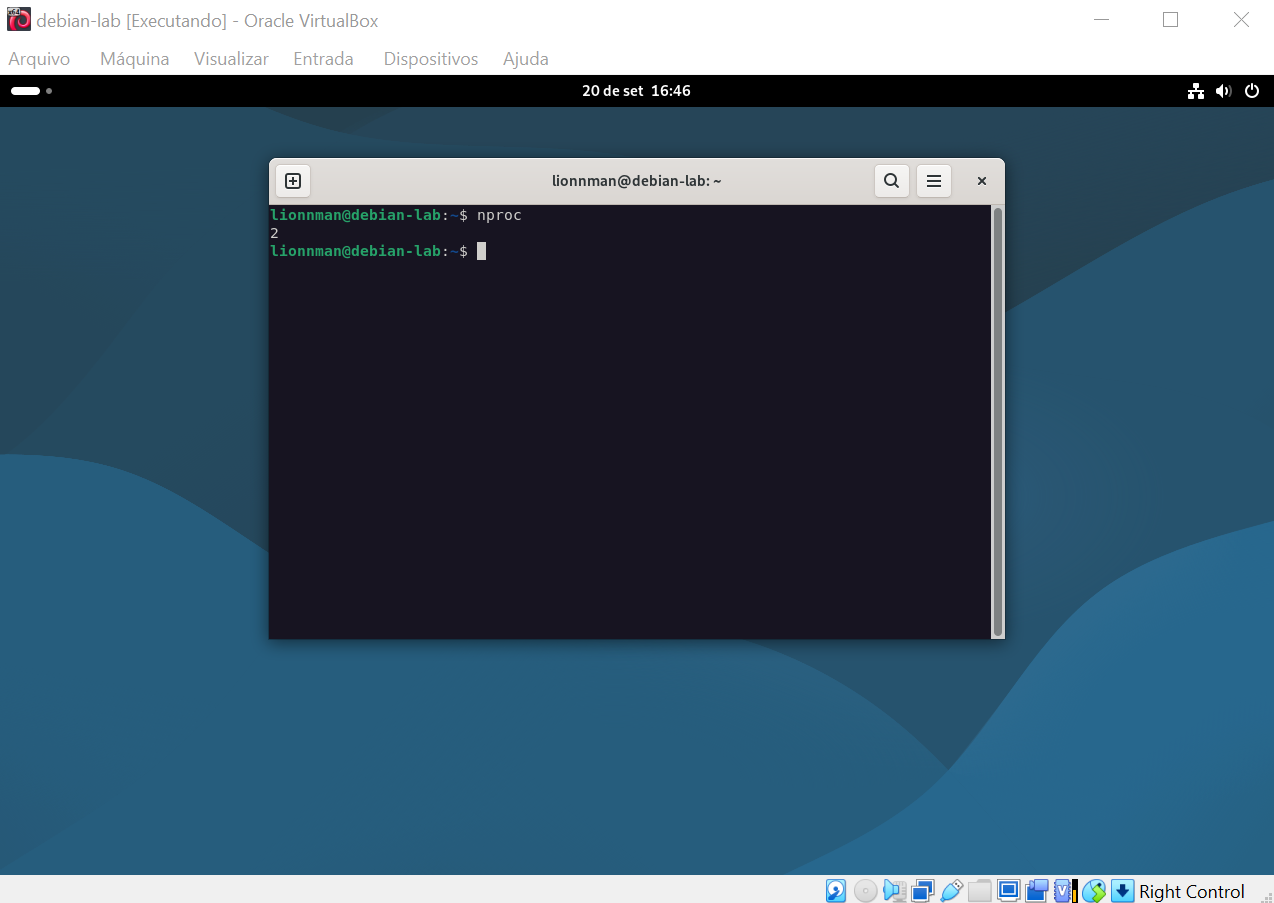
(Imagem 57: Consultando os processadores disponíveis através do Terminal)
Verificando o armazenamento
O comando df permite consultar o espaço utilizado e disponível nos sistemas de arquivos.
df -h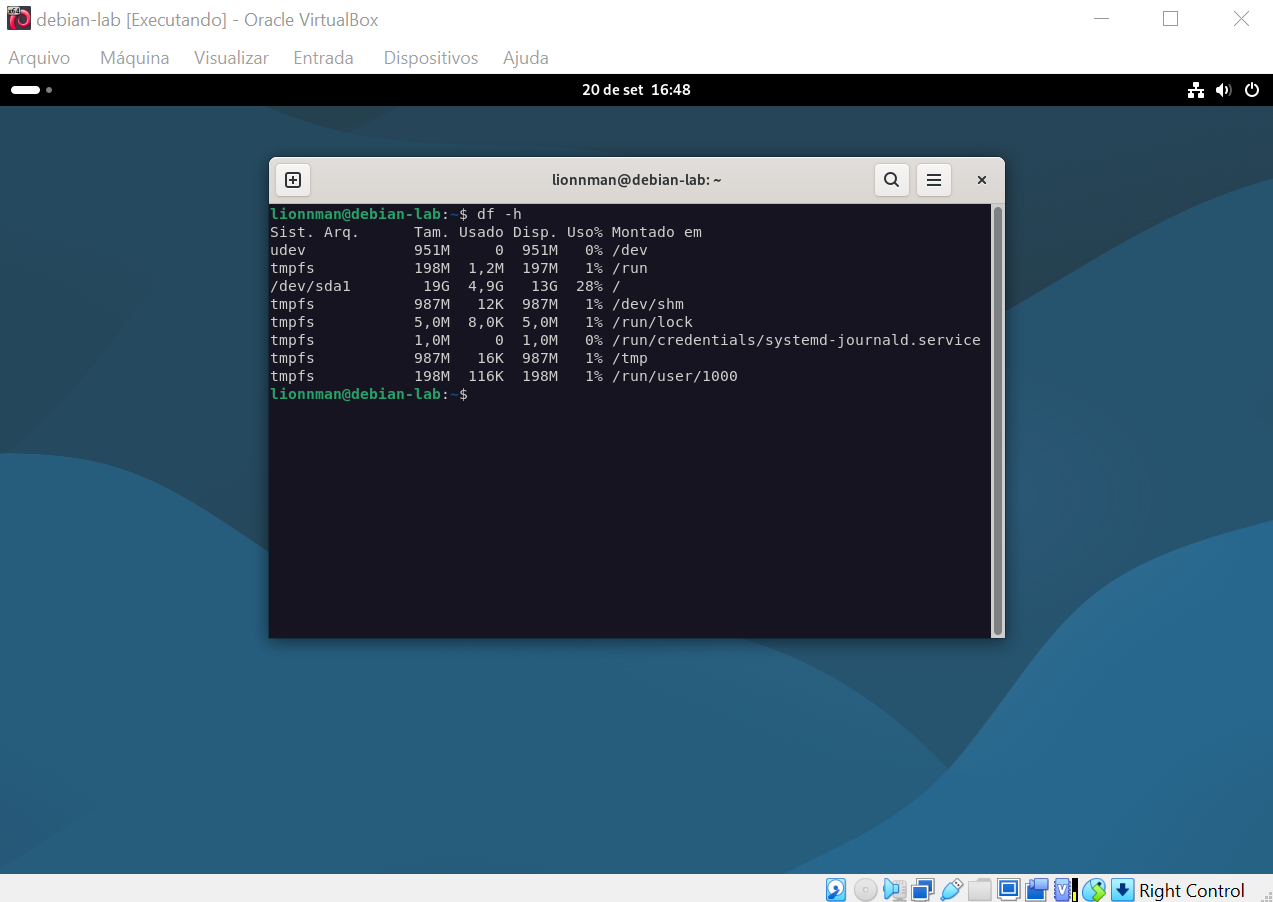
(Imagem 58: Consultando o espaço utilizado e disponível no sistema através do Terminal)
Verificando a rede
Agora podemos verificar a interface de rede disponibilizada pelo VirtualBox.
O comando ip addr apresenta as interfaces de rede e os endereços IP configurados no sistema.
ip addr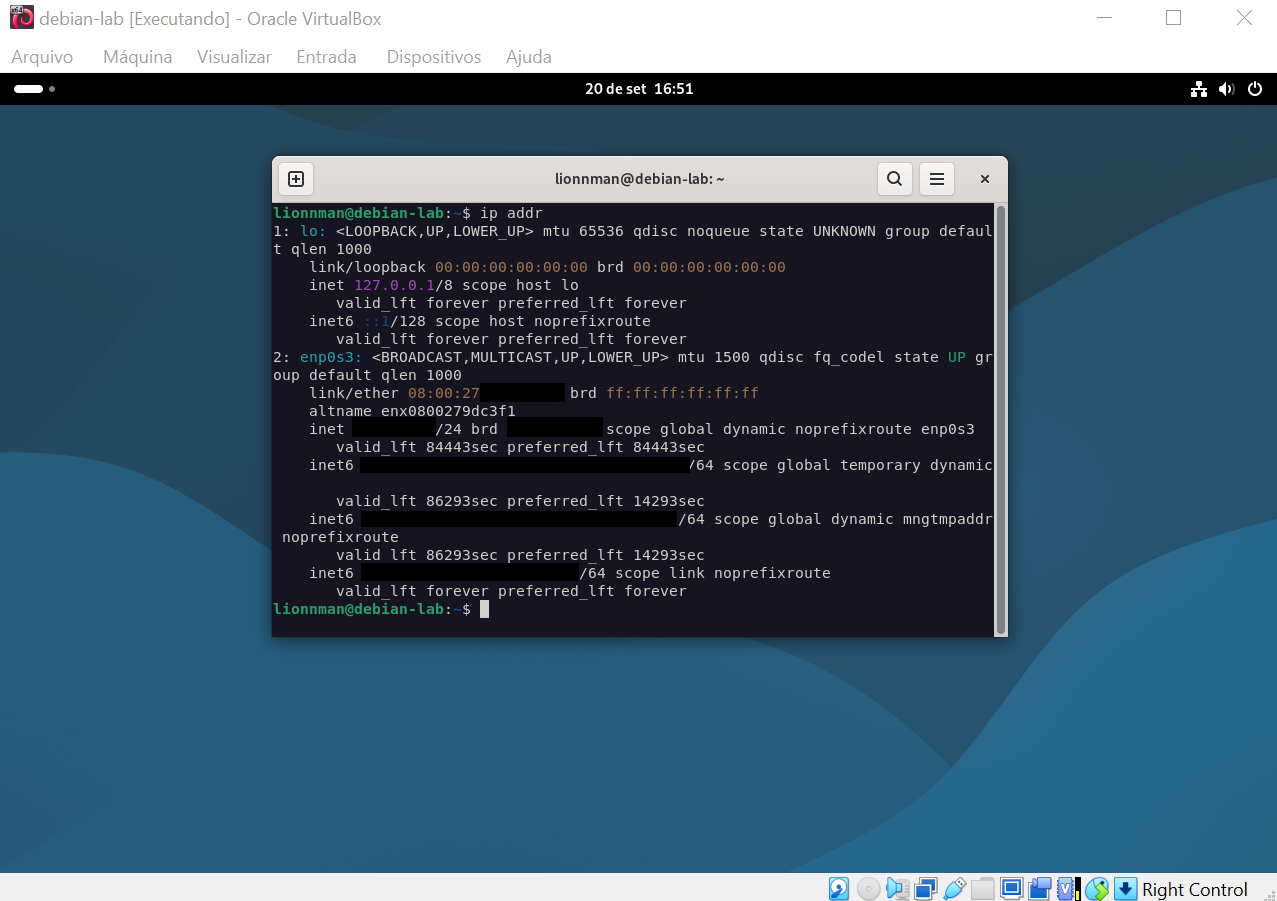
(Imagem 59: Verificando a rede do sistema operacional Debian através do Terminal)
Também podemos testar a comunicação com a Internet utilizando o comando ping.
ping -c 4 debian.orgSe houver resposta aos pacotes enviados, teremos uma indicação de que a máquina virtual possui conectividade com a Internet.
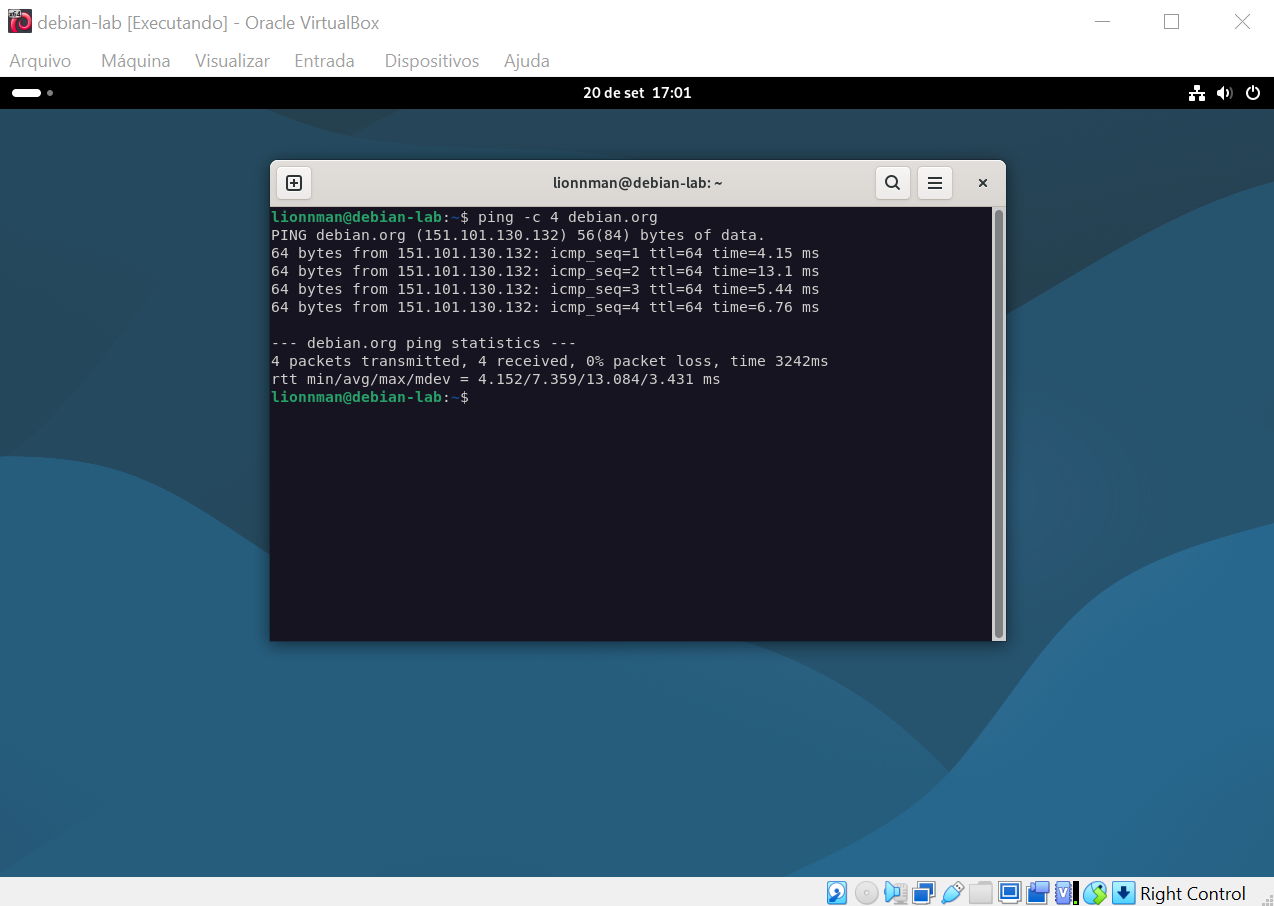
(Imagem 60: Teste de ping no terminal do sistema operacional Debian)
Entendendo o ambiente criado
Depois de concluir todas as etapas, temos um computador físico executando o Windows como sistema operacional principal. Dentro do Windows está instalado o Oracle VirtualBox, responsável por fornecer a camada de virtualização. O VirtualBox disponibiliza recursos virtuais para a máquina, incluindo processador, memória, armazenamento e interface de rede. Dentro dessa máquina virtual está instalado o Debian.
A estrutura final do projeto representada:
Computador físico
       |
       +-- Windows
              |
              +-- VirtualBox
                     |
                     +-- CPU virtual
                     +-- Memória virtual
                     +-- Disco virtual
                     +-- Interface de rede virtual
                     |
                     +-- Debian
                            |
                            +-- Sistema operacional
                            +-- Usuário
                            +-- Rede
                            +-- Armazenamento
Resultado
Ao final deste laboratório, teremos uma máquina virtual com o sistema operacional Debian funcionando dentro do Windows por meio do Oracle VirtualBox.
O ambiente criado poderá ser utilizado como base para outros estudos relacionados à administração de sistemas, redes, servidores, containers, DevOps etc.
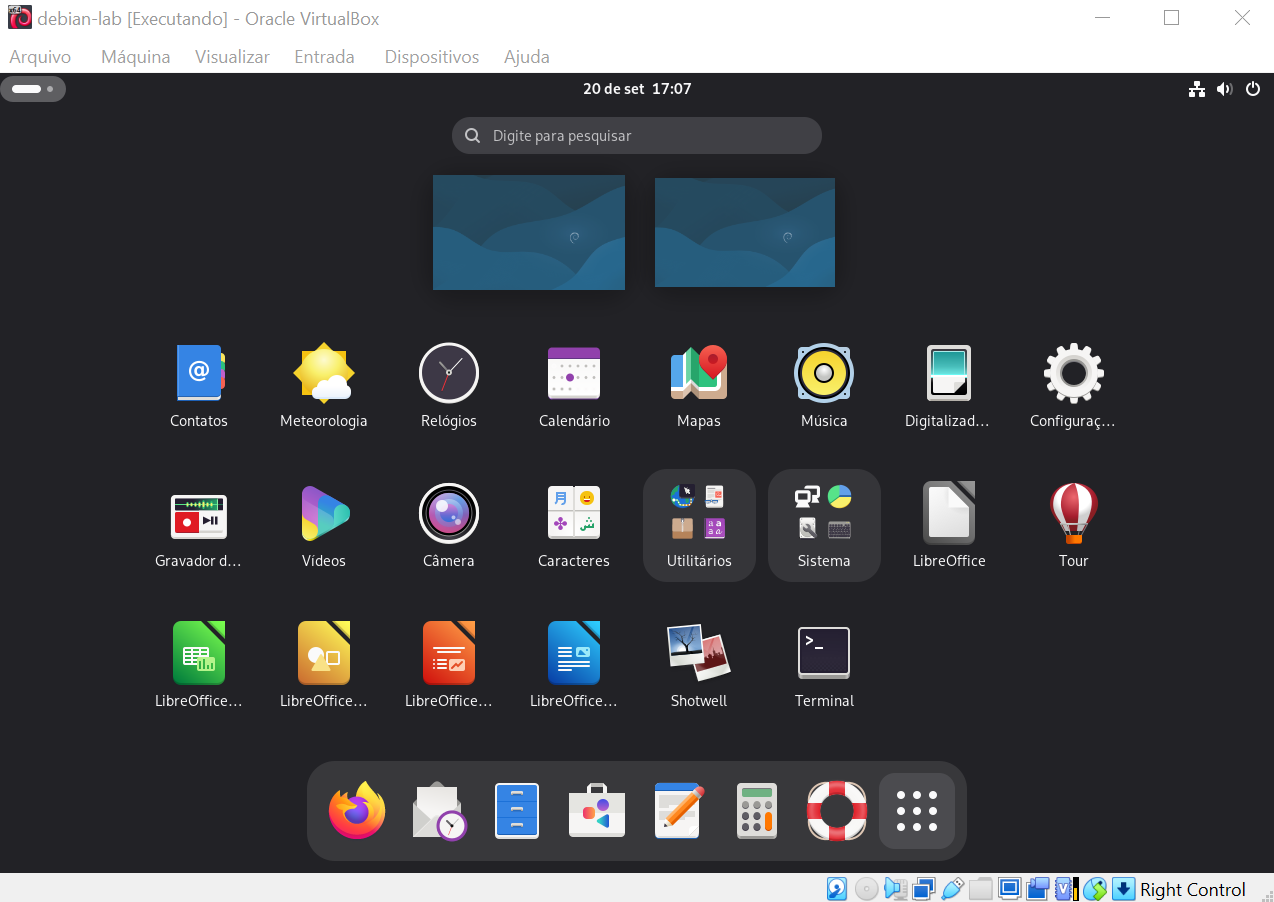
(Imagem 61: Representação do sistema operacional Debian)
Utilizando a máquina virtual como laboratório
Uma das principais vantagens desse ambiente é a possibilidade de utilizar a máquina virtual para realizar experimentos sem modificar diretamente o sistema operacional principal.
A partir do Debian instalado, podemos criar diferentes cenários de estudo.
- Administração de sistemas Linux.
- Configuração de usuários e permissões.
- Gerenciamento de serviços.
- Configuração de redes.
- Instalação de servidores.
- Docker e containers.
- Nginx.
- PHP.
- MariaDB.
- Redis.
- OpenSearch.
- Magento 2.
- Automação e práticas de DevOps.
Também é possível criar snapshots da máquina virtual antes de realizar alterações importantes. Dessa forma, um estado anterior do laboratório pode ser recuperado caso alguma configuração apresente problemas.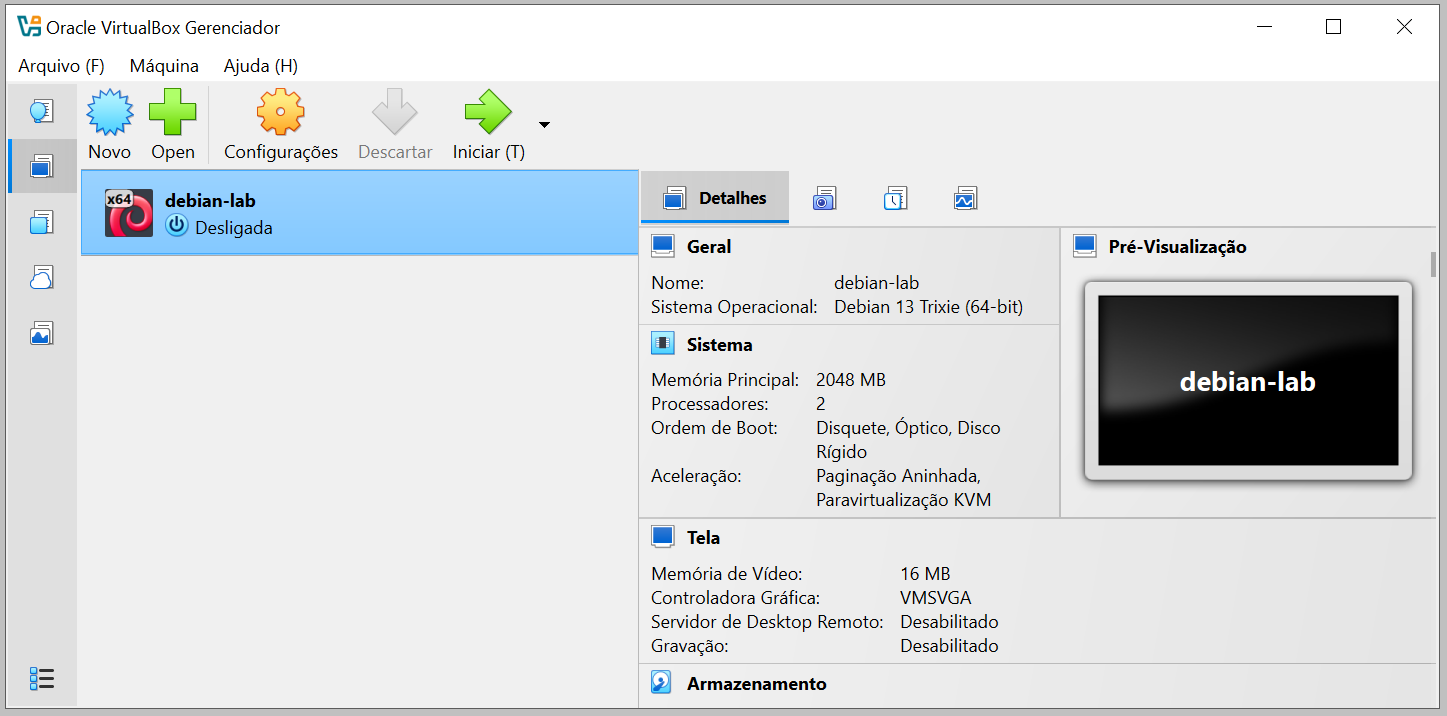
(Imagem 62: Painel principal do Oracle VirtualBox para gerenciamento das máquinas virtuais)
Considerações
A criação de máquinas virtuais é uma das formas mais práticas de montar ambientes para estudos e testes utilizando um único computador físico.
Neste laboratório, instalamos o Oracle VirtualBox no Windows, criamos uma máquina virtual, definimos os seus recursos de hardware virtual, configuramos a rede e instalamos o Debian.
O resultado é um ambiente Linux isolado que pode ser utilizado para desenvolver conhecimentos em infraestrutura e experimentar diferentes tecnologias.
Além de facilitar os estudos, a virtualização permite reproduzir ambientes, testar configurações e compreender melhor a relação entre sistema operacional, hardware, rede e serviços.
Referências
- Oracle VirtualBox Downloads
- Oracle VirtualBox Documentation
- Oracle VirtualBox Installation Guide
- Debian Downloads